待办事项 App
适用于 Mac、iPad 和 iPhone 的待办事项 App
TandemLoop 把你的任务组织到领域、项目和里程碑中,提醒你截止日期,并在你自己创建的视图中显示下一步该做什么——GTD 风格、看板,或完全按你自己的方式。即使不用 AI 智能体,它也是一款适用于 Mac、iPad 和 iPhone 的完整任务管理器。
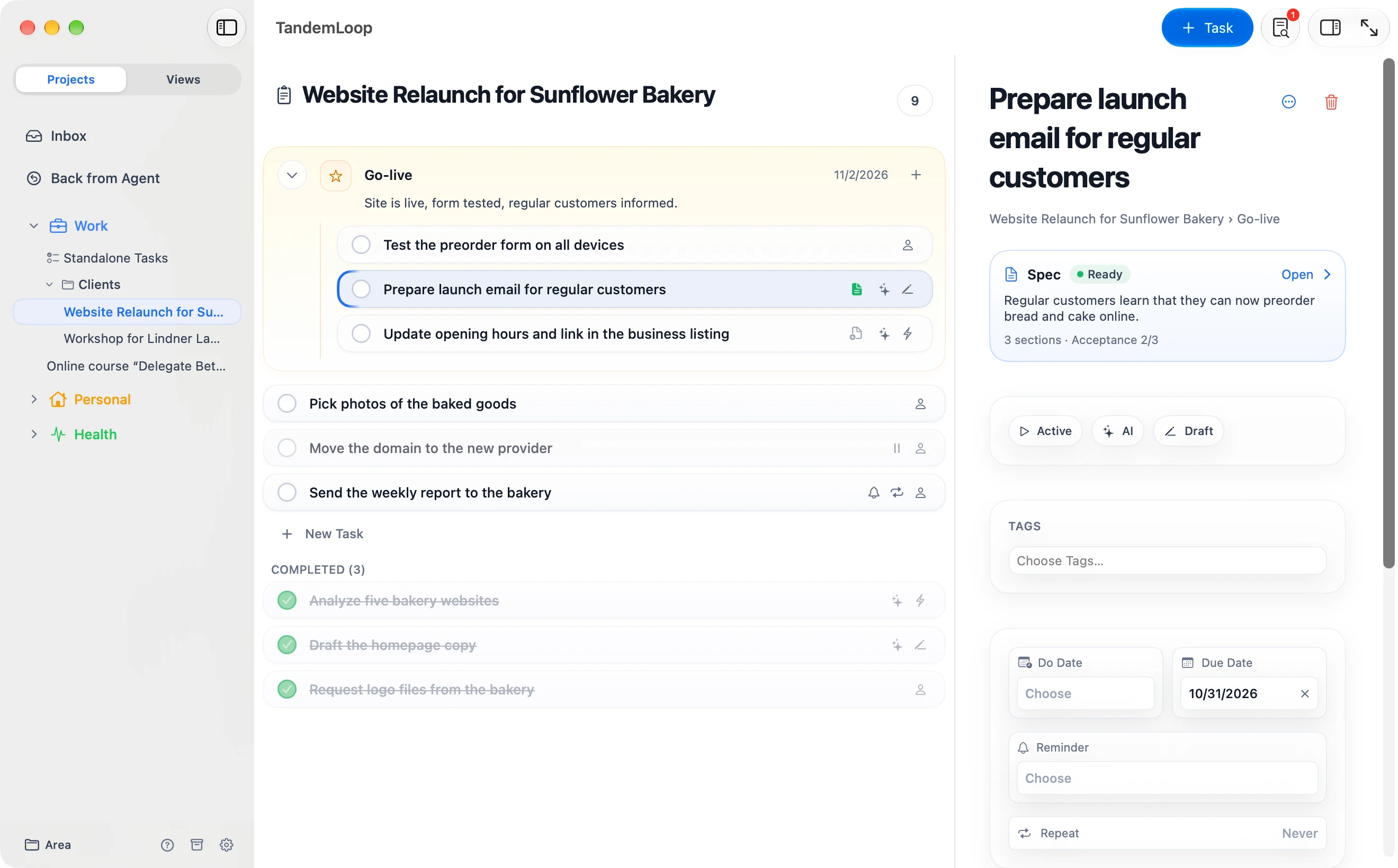
结构
领域、项目、里程碑、任务
领域代表你生活和工作中的主要方面,例如工作、个人或健康。领域中存放你的项目,也可以用文件夹分组;大型项目可以拆分为里程碑。看牙这样的小事不需要项目,作为独立任务直接放在领域中即可。
每个项目都可以顺序执行或并行。在顺序执行的项目中,只有第一个未完成的任务是下一步——带“仅下一步行动”的视图正好显示这个任务,可按项目或按里程碑显示。
状态
进行中、等待中、已暂停、已完成、已放弃或将来——适用于任务、里程碑和项目。
标签和自定义字段
标签可任意嵌套:过滤“优先级”时,也会找到“优先级 1”。可添加客户、预算或验收日期等自定义字段——类型可以是文本、数字、日期、是/否、选项或链接。
成功标准和意图
在每个项目中记下怎样才算完成,以及它为什么对你重要。回顾时,无需逐个阅读任务就能看到这些内容。
拖放和撤销
把任务、项目、文件夹和里程碑拖到新的位置。任何更改都可以用 ⌘Z 撤销。
归档
已完成的条目按你的规则移入归档——例如完成七天后,或在项目全部结束后。
收件箱
几秒钟录入,稍后再归类
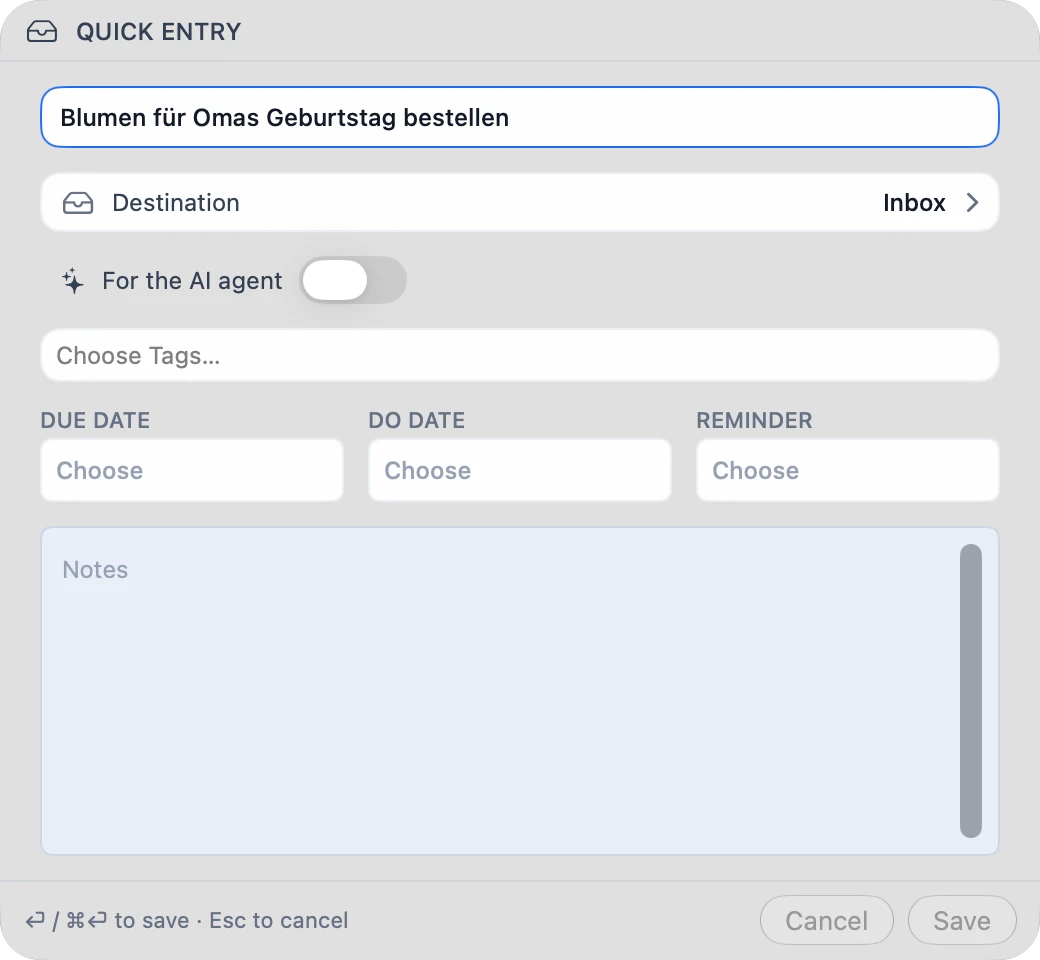
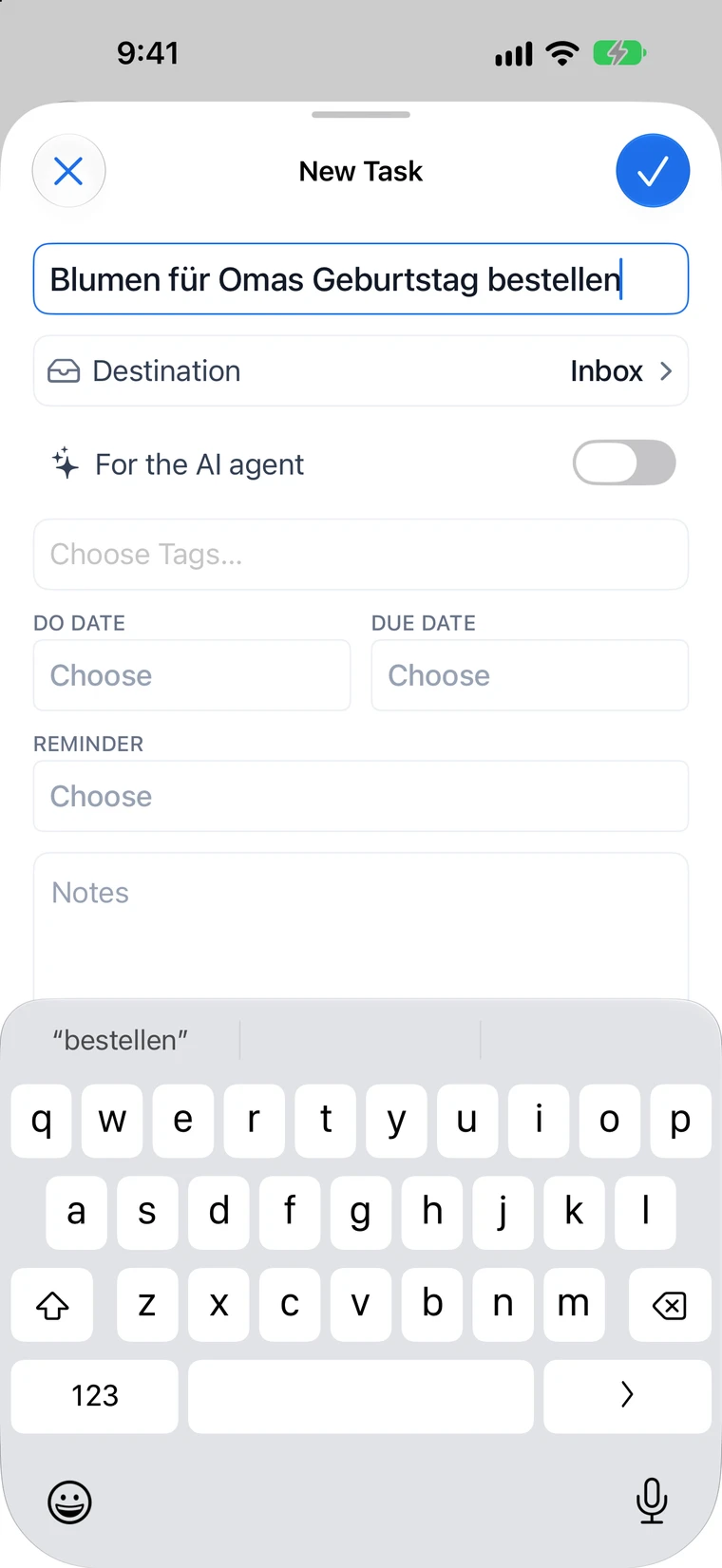
新想法先进入收件箱,你不必马上决定它们该放在哪里。处理时,再把它们拖到项目或领域中。
在快速录入中,可以直接设定目标位置、截止日期、提醒、计划日和标签。
Mac
- 全局键盘快捷键 ⌃⌥空格键,TandemLoop 在后台运行时也可使用
- 菜单栏图标,包含“新建任务…”和今天截止的任务
- 服务“作为任务添加到 TandemLoop”:把任意 App 中选中的文本变成任务
- 把其他 App 中的文本和链接拖到收件箱
iPhone 和 iPad
- Safari 浏览器、邮件、备忘录及任何可共享的 App 中的共享菜单——链接会变成网页标题
- 控制中心里的“新建任务”控制
- 收件箱小组件中的“录入任务”
- App 中的快速录入,iPad 上也可通过键盘使用
Siri 和快捷指令
- “在 TandemLoop 中新建任务”
- “TandemLoop 中今天有什么截止”
- 在你自己的快捷指令中添加、完成和打开任务的操作
日期
截止日期、提醒和重复任务
- 带时间的截止日期
- 某件事必须完成的时间。设定时间后,任务要过了这个时间才会逾期,列表也会在当天内按时间排序。
- 计划日
- 你打算处理这个任务的日期——与截止日期无关。
- 推迟日期
- 在这一天之前,视图会隐藏该任务。
- 等待对象
- 状态“等待中”,再加一段自由文本,记下你在等谁或等什么。
- 提醒
- 单独设定的通知时间,与各种日期无关:一小时后、今晚、明天早上,或你选择的任意时间。
- 重复
- 每天、每个工作日、每周的指定几天、每月(包括最后一个星期五)或每年,都可设为更长的间隔。按计划或完成后计算,可选择在某个日期或达到一定次数后结束。
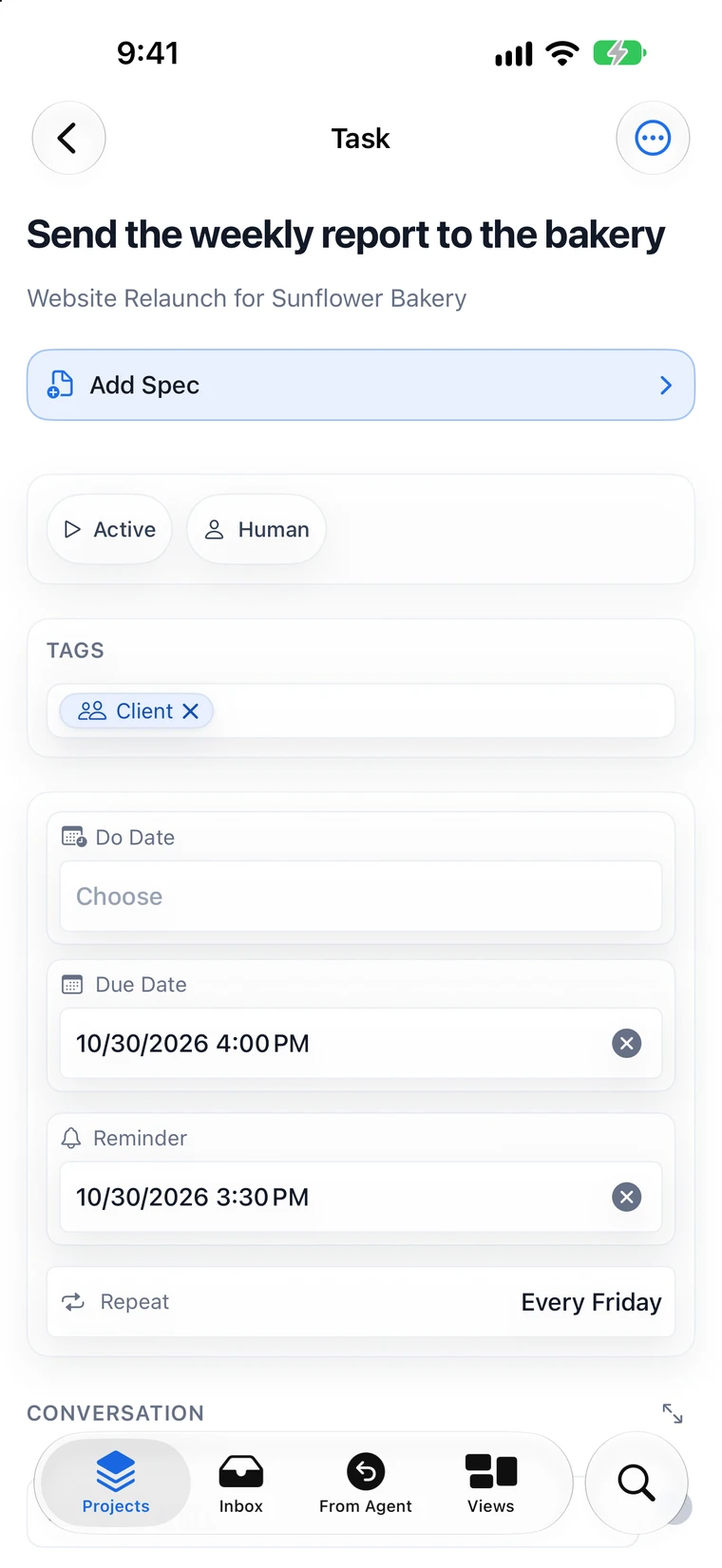
勾选完成一个重复任务时,TandemLoop 会在同一位置创建且只创建一个新任务,时间和提醒随之沿用。每条通知都提供“完成”、推迟一小时的“稍后”和“明天”。
视图
自定义视图,从看板到日历
视图按你的规则汇集所有领域和项目中的任务。用“与”“或”“非”组合过滤条件,相对今天过滤(例如“未来三天内截止”),按项目、状态或截止日期分组,并按多个字段或手动排序。
视图也可以不显示任务,而是显示项目或里程碑及其进度。
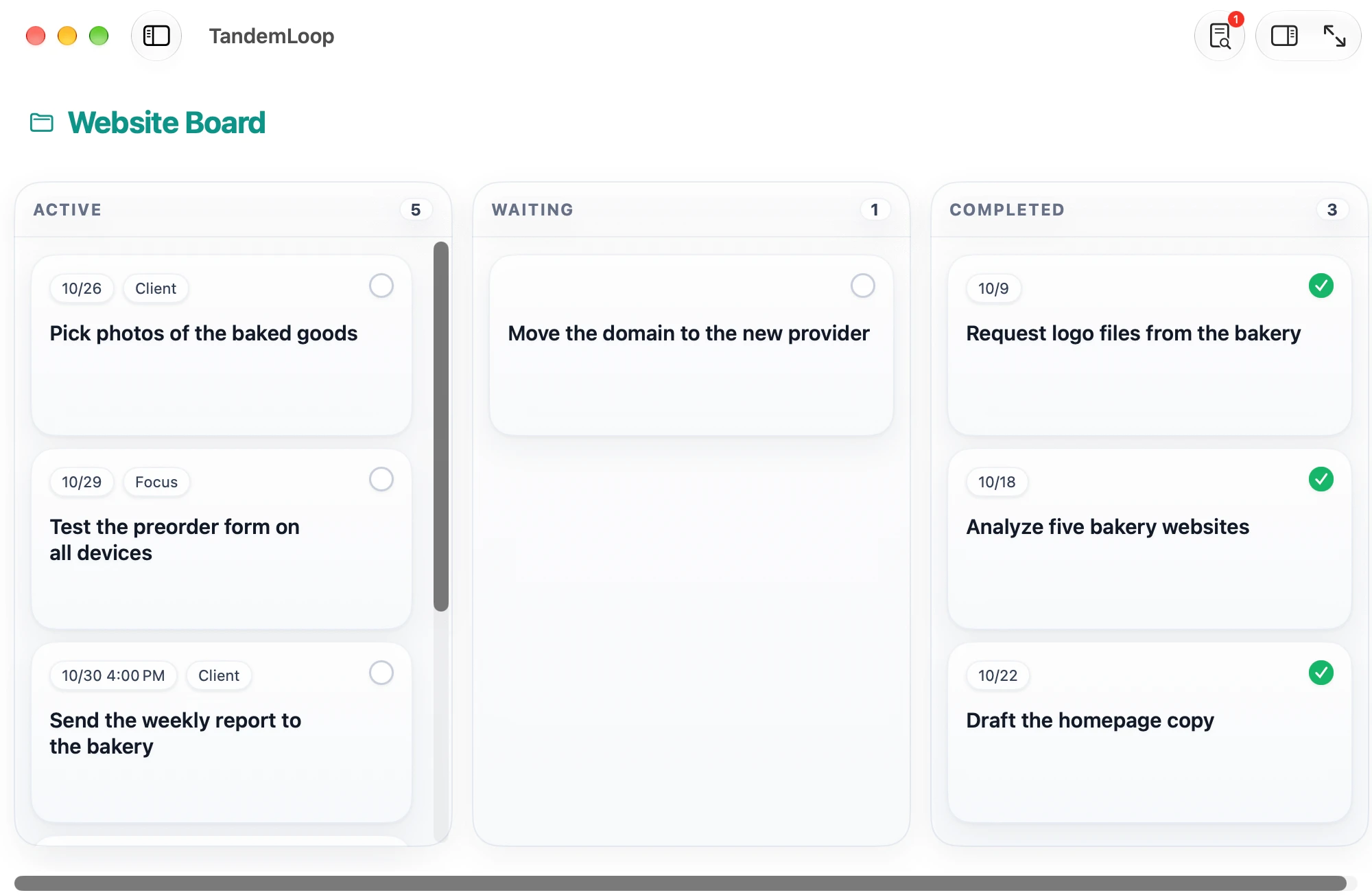
七种显示方式
列表
分组、带独立过滤条件的分区、自选字段,以及通过拖放确定的自定顺序。
表格
多个字段并排显示。选择多行,可一起更改状态或截止日期。
看板
按状态、分配或委派分列,支持泳道和 WIP 上限。
日程
已逾期、今天、明天、本周、下周、以后——用于规划一天和一周。把任务拖到另一个分区,截止日期就随之更改。
日历
按截止日期在月历网格中显示任务,每周可从星期一或星期日开始。
多栏视图
两到八个项目、里程碑或视图并排分栏显示。
仪表板
把项目、里程碑和视图排成行列网格。
六个可自行创建的视图
- 今天快速配置“今天”可包含收件箱
- 已逾期快速配置“已逾期”最早的在前
- 等待对象快速配置“等待中” · 显示“等待对象”字段带项目上下文
- 本周过滤条件:本周截止为“是”按截止日期分组
- 看板看板显示方式 · 按状态分列为“进行中”设置 WIP 上限
- 下一步行动过滤条件:可开始为“是”按项目分组
方法
在一个待办事项 App 中使用 GTD、看板和艾森豪威尔矩阵
Getting Things Done
GTD
- 收集:所有内容先进入收件箱——通过键盘快捷键、共享菜单或 Siri。
- 理清:把条目拖到项目或领域中;可以等的设为状态“将来”。
- 组织:用带“可开始”过滤条件的“下一步行动”视图,等待中的条目设为状态“等待中”,再用“电话”或“外出办事”等标签作为情境。
- 回顾:把所有未完成事项做成日程形式的每周回顾,再加一个显示各项目进度的项目视图。
- 执行:使用“今天”视图或“今天”小组件。
限制在制品数量的看板
看板
- 一个使用看板显示方式、按状态分列的视图:进行中、等待中、已完成和已放弃。
- 为“进行中”设置 WIP 上限——可以只是警告,也可以是硬性上限。
- 泳道按第二个标准划分看板。
- 卡片字段显示截止日期和标签;“已完成”列保持折叠。
重要与紧急
艾森豪威尔矩阵
- 创建标签“重要”。
- 按截止日期定义“紧急”,例如“两天内截止”。
- 创建四个视图,每个象限一个。
- 一个两行两列的仪表板,一眼就能看到全部四个视图。
重要且紧急
标签“重要” · 两天内截止
- 核对增值税申报表
- 预订度假公寓
重要,不紧急
标签“重要” · 较晚截止或无日期
- 撰写第 2 课的脚本
- 制定 16 周训练计划
紧急,不重要
无标签“重要” · 两天内截止
- 挑选产品照片
既不重要也不紧急
无标签“重要” · 较晚截止或无日期
- 把玻璃瓶送去回收
日常使用
小组件、通知、聚焦和键盘
小组件
通知
聚焦
App 链接
键盘
主题
你的数据
你的任务保存在你的 iCloud 云盘中
TandemLoop 把任务、项目、视图和设置存储在你 iCloud 云盘的一个文件夹中,而不是封闭的数据库里——以任何编辑器都能打开的文本文件形式。
无需账户,没有自有服务器,不收集数据。
领域
工作
---
title: 核对增值税申报表
status: active
due_date: '2026-11-10T09:00:00'
do_date: '2026-11-07'
repeat:
  unit: month
  day: 10
---

与记账文件夹中的票据核对。
设备
一款待办事项 App,适用于你的所有 Apple 设备
iPhone
录入
在外随手记下、勾选完成,并查看今天截止的任务。
iPad
规划
边栏、列表和检查器并排显示。连接键盘后,可使用与 Mac 相同的快捷键。
Mac
工作
多个窗口、菜单栏、服务,以及用于并行项目的多栏视图。
与 AI 智能体协作
当你与智能体协作时,随时就绪
能访问文件的 AI 智能体(例如 Claude Code、Codex 或 Cursor)在同样的项目中工作:它们接手任务、整理你的收件箱,并把任务交回给你。
常见问题
关于这款待办事项 App 的问题
怎样整理待办事项清单最好?
把收集和整理分开:新条目先进入收件箱,处理时再把它们拖到项目或领域中。需要多个步骤的事情建一个项目;单件事情保留为独立任务。与其看一张长长的清单,不如用视图只显示眼下相关的内容——例如今天截止的所有任务。
如何创建重复任务?
在任务检查器的“重复”中设置。“按计划”保持固定节奏,例如每周一 9:00。“完成后计算”从你勾选完成任务的那天开始计算,例如两周后。通过快捷菜单可以跳过某一次重复或结束重复。
可以用 TandemLoop 实践 GTD 吗?
可以。收件箱收集你录入的一切,项目可以顺序执行或并行,带“仅下一步行动”的视图会显示每个项目的下一个任务。等待对象、将来/也许和每周回顾都有各自的状态和视图。
TandemLoop 如何在 Mac、iPad 和 iPhone 之间同步?
通过 iCloud 云盘:你的数据文件夹位于其中,每台设备都打开同一个文件夹。iCloud 同步完成后,更改就会出现在你的其他设备上。
TandemLoop 多少钱?
每月 4.99 欧元或每年 49.99 欧元,均可免费试用一个月。一份订阅适用于 Mac、iPad 和 iPhone,并支持家人共享。其他货币的价格以 App Store 中显示的为准。TandemLoop 即将登陆 App Store。
订阅结束后,我的任务会怎样?
TandemLoop 会切换到只读模式:你仍可查看和搜索所有任务,但无法编辑。你在 iCloud 云盘中的数据保持不变。
更多解答请参阅支持页面。