ToDo-Manager
Die Aufgaben-App für Mac, iPad und iPhone
TandemLoop ordnet deine Aufgaben in Bereiche, Projekte und Meilensteine, erinnert dich an Termine und zeigt dir in selbst gebauten Ansichten, was ansteht – nach GTD, als Kanban-Board oder nach deiner eigenen Methode. Eine vollwertige Aufgaben-App, auch ganz ohne KI-Agent.
Struktur
Bereiche, Projekte, Meilensteine, Aufgaben
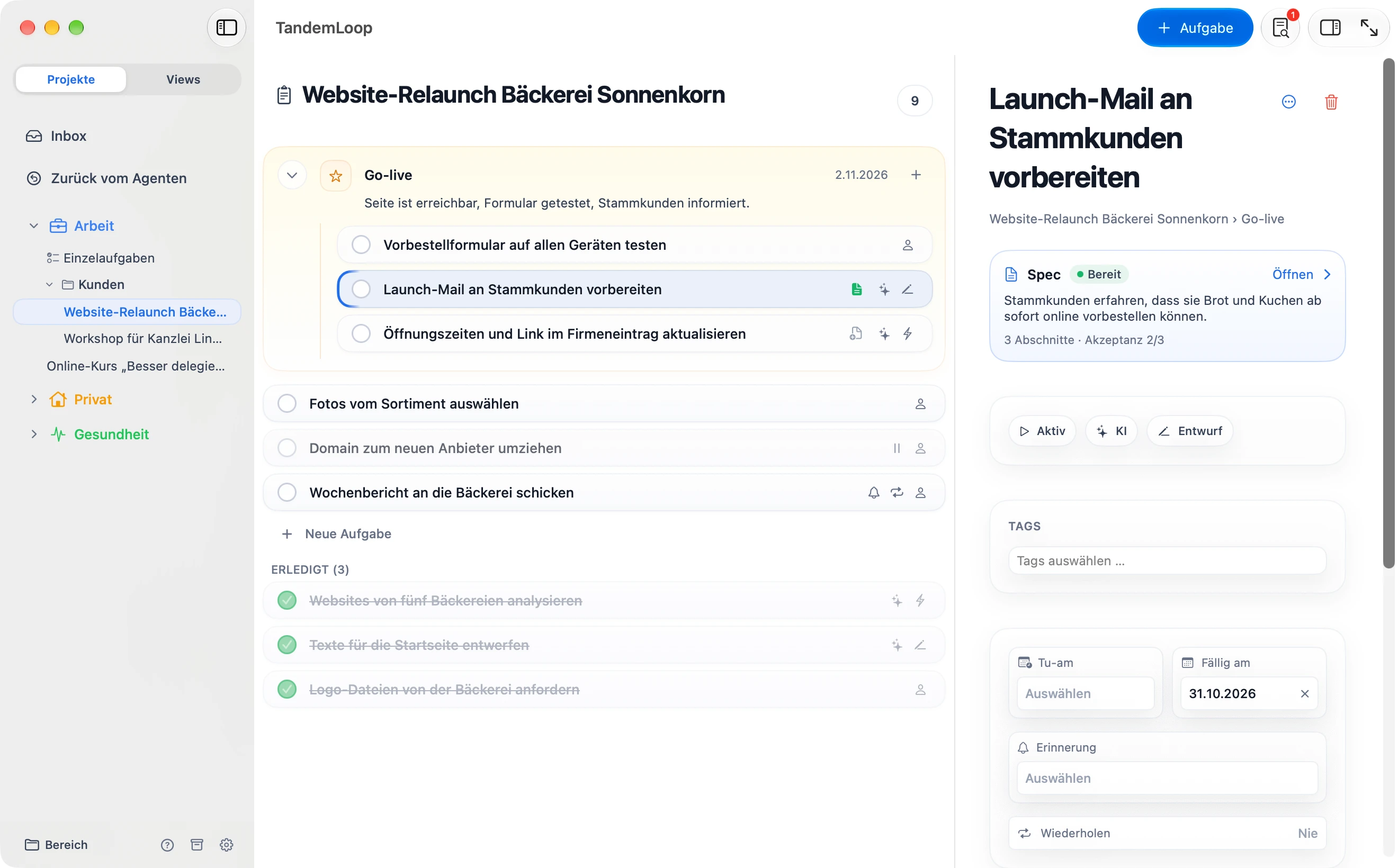
Bereiche stehen für deine großen Lebens- und Arbeitsfelder wie Arbeit, Privat oder Gesundheit. Darin liegen Projekte, auf Wunsch in Ordnern gebündelt; große Projekte gliederst du in Meilensteine. Kleine Erledigungen wie ein Zahnarzttermin brauchen kein Projekt und liegen als Einzelaufgabe direkt im Bereich.
Jedes Projekt ist sequenziell oder parallel. In einem sequenziellen Projekt ist immer nur die erste offene Aufgabe dran – eine View mit „Nur nächste Aktion“ zeigt dir genau diese, pro Projekt oder pro Meilenstein.
Status
Aktiv, Wartend, Pausiert, Erledigt, Verworfen oder Irgendwann – für Aufgaben, Meilensteine und Projekte.
Tags und eigene Felder
Tags in beliebiger Tiefe: Ein Filter auf „Prioritäten“ findet auch „Prio 1“. Dazu eigene Felder wie Kunde, Budget oder Abnahmedatum – als Text, Zahl, Datum, Ja/Nein, Auswahl oder Link.
Erfolgskriterien und Intent
Halte an Projekten fest, woran du erkennst, dass sie fertig sind, und warum sie dir wichtig sind. Beim Review siehst du das, ohne alle Aufgaben zu lesen.
Drag & Drop und Rückgängig
Aufgaben, Projekte, Ordner und Meilensteine ziehst du an ihren neuen Ort. Änderungen nimmst du mit ⌘Z zurück.
Archiv
Erledigtes wandert nach deinen Regeln ins Archiv – etwa sieben Tage nach Erledigung oder wenn ein Projekt komplett abgeschlossen ist.
Inbox
Erfassen in Sekunden, einsortieren später
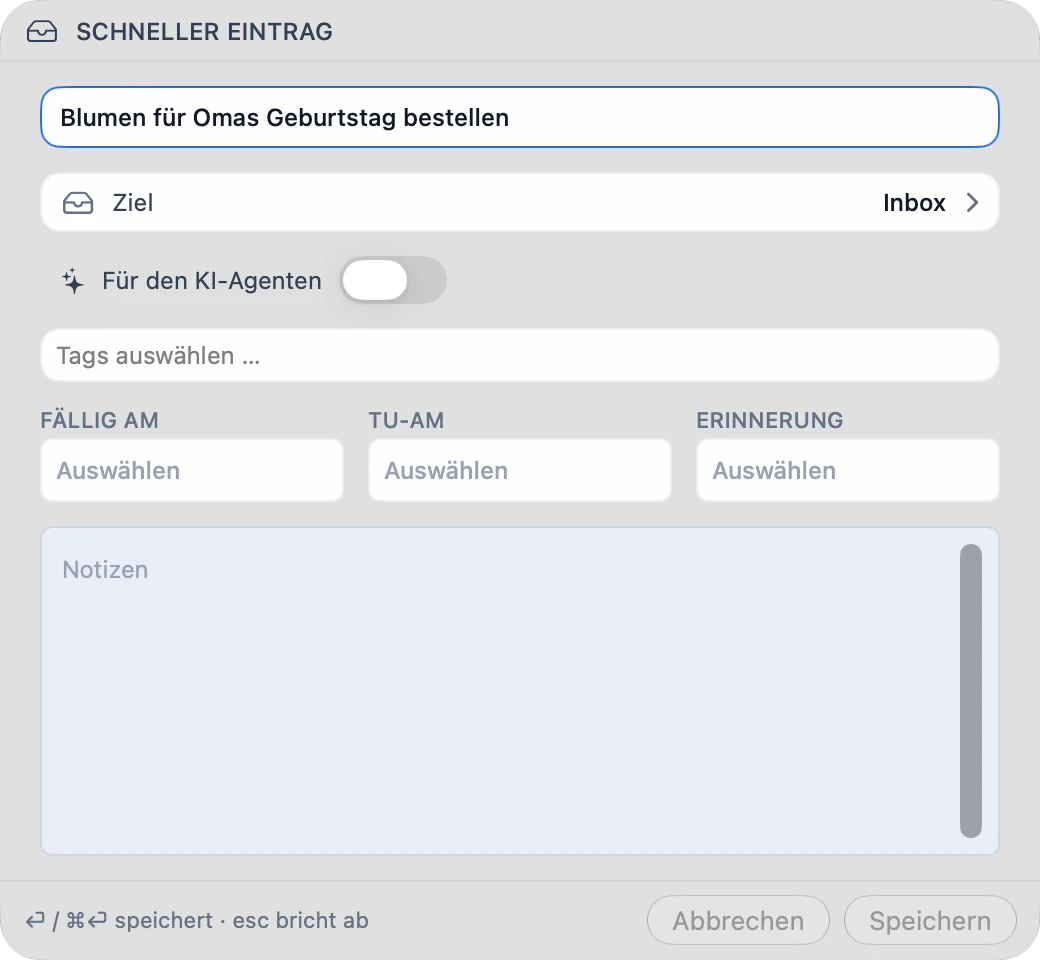
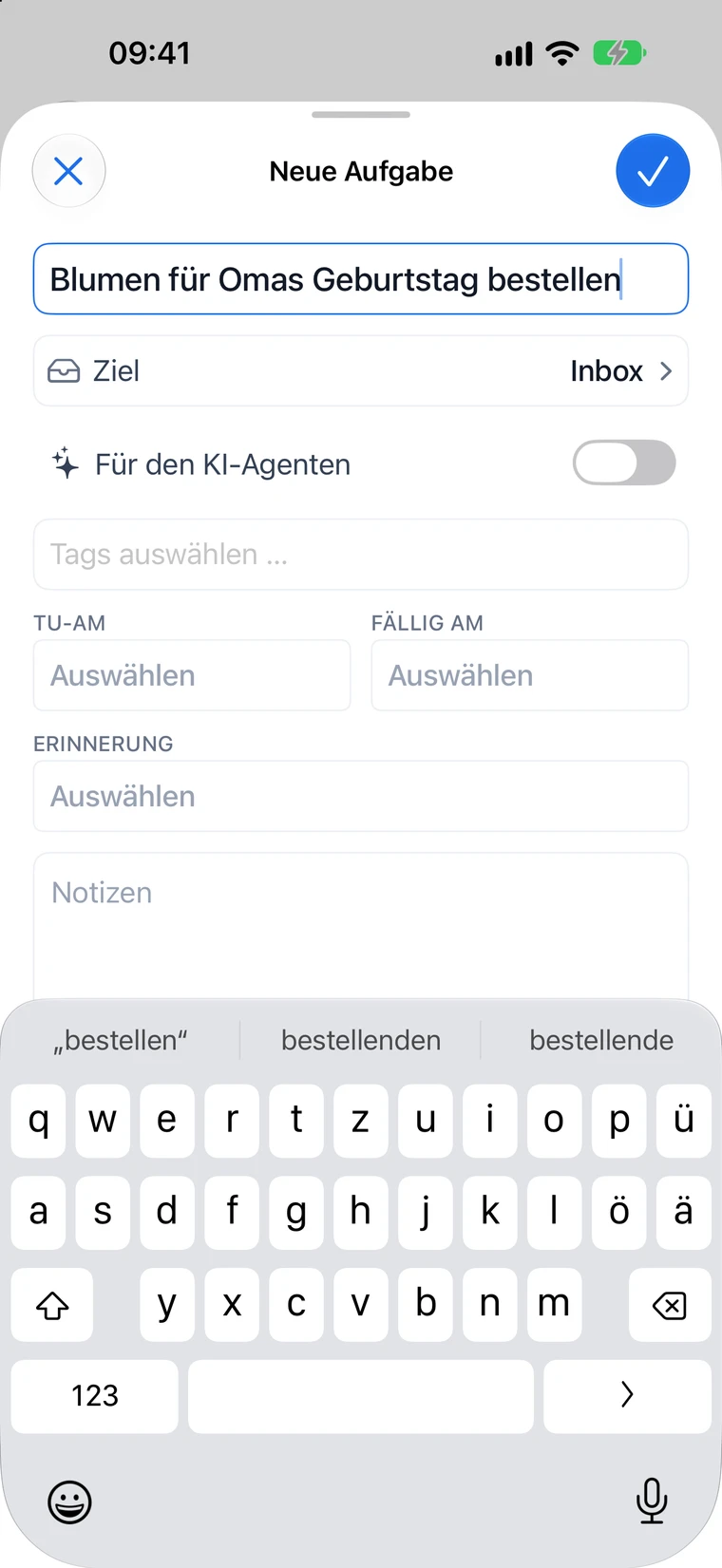
Neue Gedanken landen in der Inbox, ohne dass du entscheiden musst, wohin sie gehören. Beim Verarbeiten ziehst du sie auf ein Projekt oder einen Bereich.
Im schnellen Eintrag setzt du auf Wunsch gleich Ziel, Fälligkeit, Erinnerung, Tu-am-Datum und Tags.
Mac
- Systemweiter Kurzbefehl ⌃⌥Leertaste, auch wenn TandemLoop im Hintergrund läuft
- Symbol in der Menüleiste mit „Neue Aufgabe …“ und den heute fälligen Aufgaben
- Dienst „Als Aufgabe in TandemLoop“: markierten Text aus jeder App übernehmen
- Text und Links aus anderen Apps auf die Inbox ziehen
iPhone und iPad
- Teilen-Menü in Safari, Mail, Notizen und jeder App mit „Teilen“ – aus einem Link wird der Seitentitel
- Steuerelement „Neue Aufgabe“ im Kontrollzentrum
- „Erfassen“ im Inbox-Widget
- Schneller Eintrag in der App, auf dem iPad auch über die Tastatur
Siri und Kurzbefehle
- „Neue Aufgabe in TandemLoop“
- „Was ist heute in TandemLoop fällig“
- Aktionen zum Erfassen, Erledigen und Öffnen von Aufgaben für eigene Kurzbefehle
Termine
Fälligkeit, Erinnerungen und wiederkehrende Aufgaben
- Fälligkeit mit Uhrzeit
- Bis wann etwas fertig sein muss. Mit Uhrzeit gilt die Aufgabe erst ab dann als überfällig, und Listen sortieren innerhalb des Tages danach.
- Tu-am-Datum
- Der Tag, an dem du die Aufgabe angehen willst – unabhängig von der Frist.
- Aufschubdatum
- Bis zu diesem Tag blenden deine Views die Aufgabe aus.
- Wartet auf
- Status „Wartend“ und ein Freitext, auf wen oder was du wartest.
- Erinnerung
- Ein eigener Zeitpunkt für eine Mitteilung, unabhängig von den Daten: in einer Stunde, heute Abend, morgen früh oder frei gewählt.
- Wiederholung
- Täglich, werktags, wöchentlich an bestimmten Tagen, monatlich – auch am letzten Freitag – oder jährlich, jeweils auch in größeren Abständen. Nach festem Plan oder ab Erledigung, auf Wunsch mit Ende nach Datum oder Anzahl.
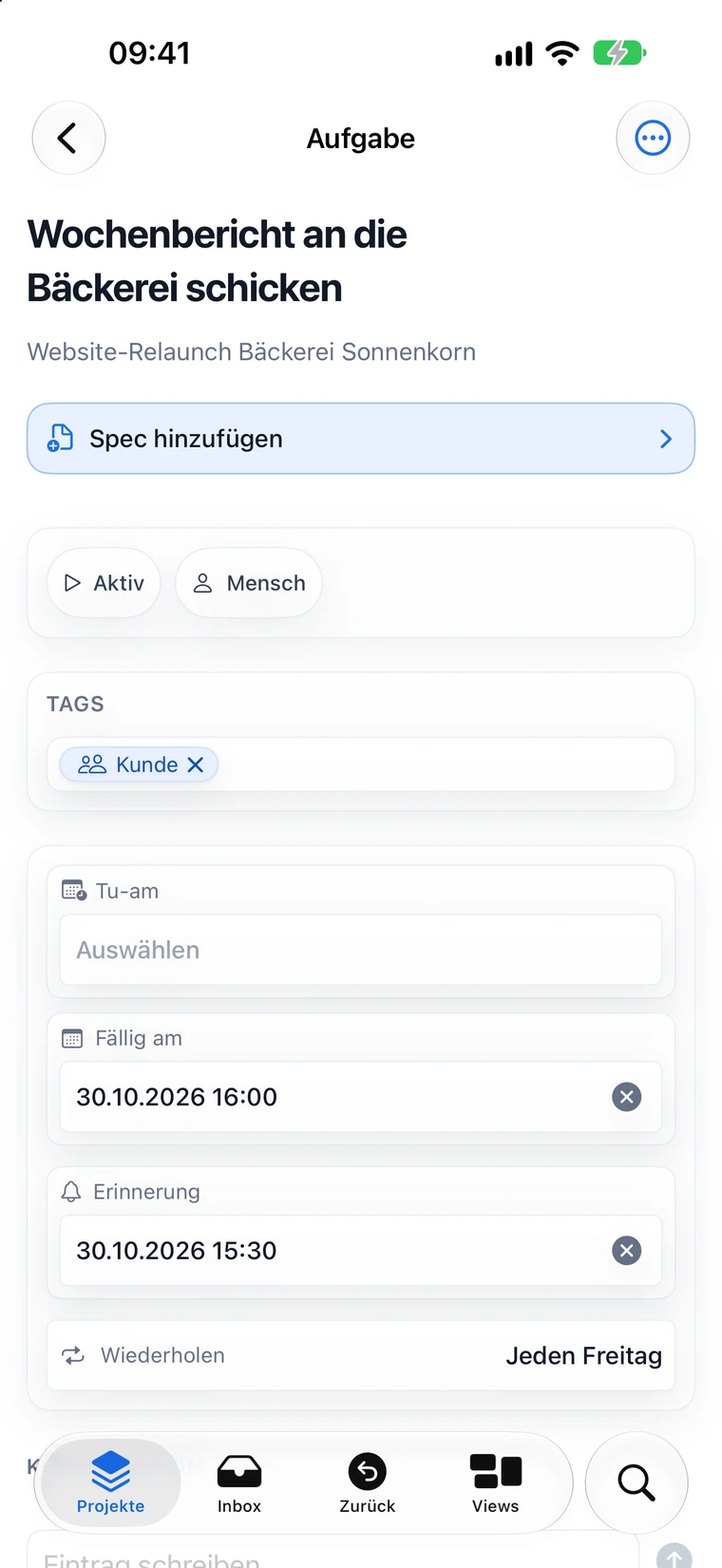
Hakst du eine wiederkehrende Aufgabe ab, legt TandemLoop genau eine neue am selben Ort an; Uhrzeit und Erinnerung wandern mit. Jede Mitteilung bietet „Erledigt“, „Später“ für eine Stunde und „Morgen“.
Views
Eigene Ansichten, vom Kanban-Board bis zum Kalender
Eine View sammelt Aufgaben quer durch alle Bereiche und Projekte nach deinen Regeln. Du kombinierst Filter mit UND, ODER und NICHT, filterst relativ zu heute – etwa „fällig in den nächsten drei Tagen“ –, gruppierst nach Projekt, Status oder Fälligkeit und sortierst nach mehreren Feldern oder von Hand.
Statt Aufgaben zeigt eine View auf Wunsch Projekte oder Meilensteine mit ihrem Fortschritt.
Sieben Darstellungen
Liste
Gruppen, Sektionen mit eigenen Filtern, frei wählbare Felder und eigene Reihenfolge per Drag & Drop.
Tabelle
Viele Felder nebeneinander. Mehrere Zeilen markierst du und änderst Status oder Fälligkeit gemeinsam.
Board
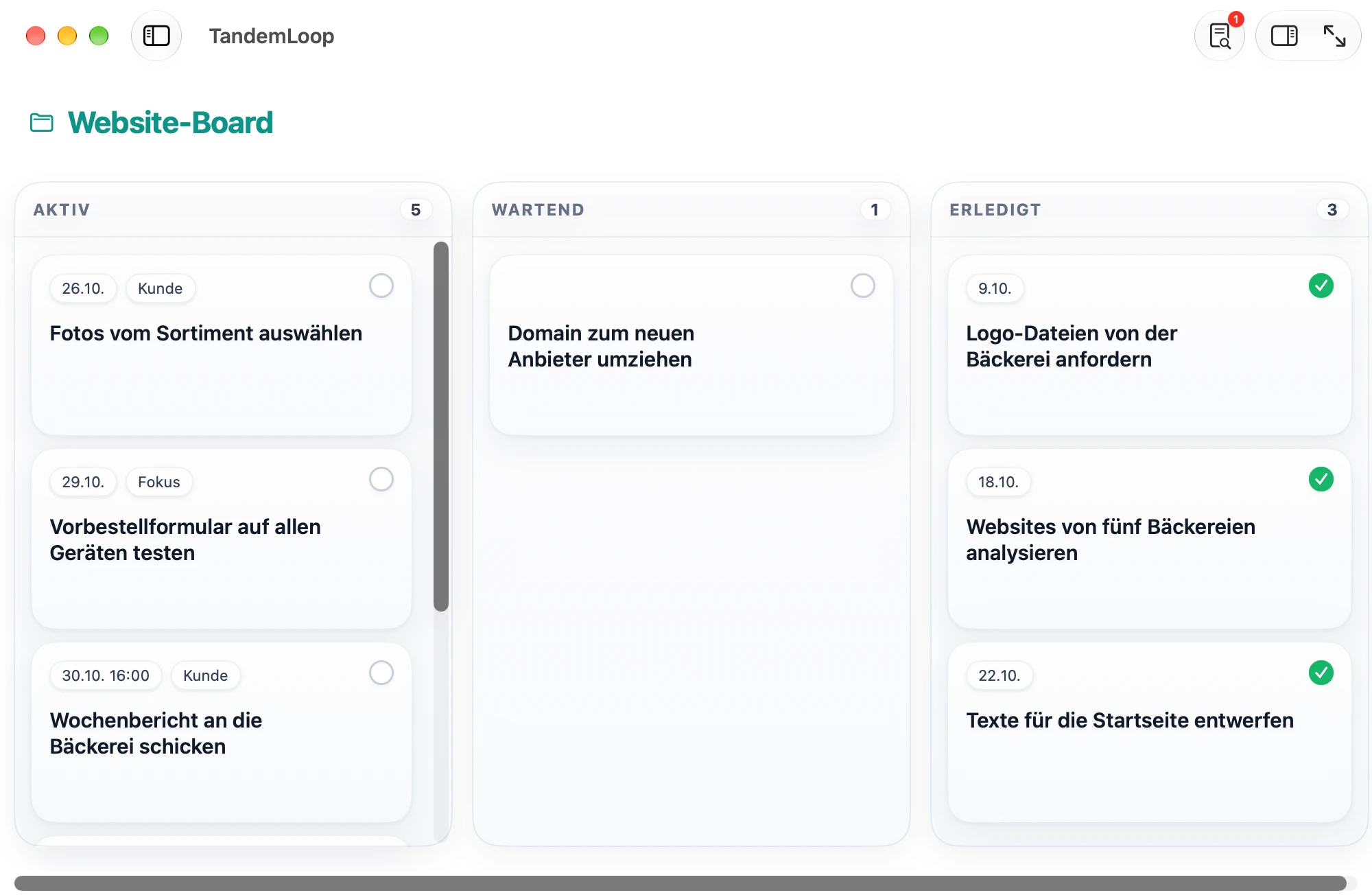
Spalten nach Status, Zuweisung oder Delegation, mit Swimlanes und WIP-Limit.
Agenda
Überfällig, Heute, Morgen, Diese Woche, Nächste Woche, Später – für die Tages- und Wochenplanung. Ziehst du eine Aufgabe in einen anderen Abschnitt, ändert sich ihre Fälligkeit.
Kalender
Aufgaben im Monatsraster nach Fälligkeit, Wochenbeginn am Montag oder Sonntag.
Multi-View
Zwei bis acht Projekte, Meilensteine oder Views nebeneinander in Spalten.
Dashboard
Projekte, Meilensteine und Views als Raster aus Zeilen und Spalten.
Sechs Views zum Nachbauen
- HeuteSchnellkonfiguration „Heute“auf Wunsch mit Inbox
- ÜberfälligSchnellkonfiguration „Überfällig“älteste zuerst
- Wartet aufSchnellkonfiguration „Wartend“ · Feld „Wartet auf“ einblendenmit Projekt-Kontext
- Diese WocheFilter: Diese Woche fällig ist Jagruppiert nach Fälligkeit
- KanbanDarstellung Board · Spalten nach StatusWIP-Limit für „Aktiv“
- Nächste AktionenFilter: Verfügbar ist Jagruppiert nach Projekt
Methoden
GTD, Kanban und Eisenhower-Matrix in einer Aufgaben-App
Getting Things Done
GTD
- Erfassen: Alles landet zuerst in der Inbox – per Kurzbefehl, Teilen-Menü oder Siri.
- Verarbeiten: Einträge auf Projekte oder Bereiche ziehen; was warten kann, bekommt den Status „Irgendwann“.
- Organisieren: eine View „Nächste Aktionen“ mit dem Filter „Verfügbar“, Wartendes mit Status „Wartend“, Tags als Kontexte wie „Telefon“ oder „Unterwegs“.
- Durchsehen: Weekly Review als Agenda über alles Offene, dazu eine Projekt-View mit dem Fortschritt jedes Projekts.
- Erledigen: die View „Heute“ oder das Heute-Widget.
Board mit Arbeitsgrenze
Kanban
- Eine View mit der Darstellung Board, Spalten nach Status: Aktiv, Wartend, Erledigt und Verworfen.
- Ein WIP-Limit für „Aktiv“ – als Warnung oder als harte Grenze.
- Swimlanes teilen das Board zusätzlich nach einem zweiten Kriterium.
- Kartenfelder zeigen Fälligkeit und Tags, die Erledigt-Spalte bleibt eingeklappt.
Wichtig und dringend
Eisenhower-Matrix
- „Wichtig“ als Tag anlegen.
- „Dringend“ über die Fälligkeit festlegen, zum Beispiel „fällig bis übermorgen“.
- Vier Views anlegen, eine je Quadrant.
- Ein Dashboard mit zwei Zeilen und zwei Spalten zeigt die vier Views auf einen Blick.
Wichtig und dringend
Tag Wichtig · fällig bis übermorgen
- Umsatzsteuer-Voranmeldung prüfen
- Ferienhaus buchen
Wichtig, nicht dringend
Tag Wichtig · später oder ohne Datum
- Skript für Lektion 2 schreiben
- Trainingsplan für 16 Wochen aufstellen
Dringend, nicht wichtig
ohne Tag Wichtig · fällig bis übermorgen
- Fotos vom Sortiment auswählen
Weder noch
ohne Tag Wichtig · später oder ohne Datum
- Altglas wegbringen
Im Alltag
Widgets, Mitteilungen, Spotlight und Tastatur
Widgets
Mitteilungen
Spotlight
App-Links
Tastatur
Themes
Deine Daten
Deine Aufgaben liegen in deinem iCloud Drive
Aufgaben, Projekte, Views und Einstellungen speichert TandemLoop in einem Ordner in deinem iCloud Drive statt in einer geschlossenen Datenbank – als Textdateien, die du mit jedem Editor öffnen kannst.
Kein Konto, kein eigener Server, keine Datenerhebung.
Bereich
Arbeit
---
title: Umsatzsteuer-Voranmeldung prüfen
status: active
due_date: '2026-11-10T09:00:00'
do_date: '2026-11-07'
repeat:
  unit: month
  day: 10
---

Belege aus dem Buchhaltungsordner abgleichen.
Geräte
Eine To-do-App für alle deine Apple-Geräte
iPhone
Erfassen
Unterwegs aufschreiben, abhaken und nachsehen, was heute fällig ist.
iPad
Planen
Seitenleiste, Liste und Inspector nebeneinander. Mit Tastatur gelten dieselben Kürzel wie am Mac.
Mac
Arbeiten
Mehrere Fenster, Menüleiste, Dienst und Multi-View für parallele Projekte.
Mit KI-Agenten
Bereit, wenn du mit einem Agenten arbeitest
KI-Agenten mit Dateizugriff wie Claude Code, Codex oder Cursor arbeiten in denselben Projekten mit: Aufgaben übernehmen, deine Inbox ordnen, dir Aufgaben zurückgeben.
FAQ
Häufige Fragen zum ToDo-Manager
Wie organisiere ich meine To-do-Liste am besten?
Trenne Erfassen und Ordnen: Neues kommt zuerst in die Inbox, beim Durchgehen ziehst du es auf ein Projekt oder einen Bereich. Vorhaben mit mehreren Schritten bekommen ein Projekt, Einzelnes bleibt Einzelaufgabe. Statt einer langen Liste zeigt dir eine Ansicht nur das, was gerade dran ist – etwa alles, was heute fällig ist.
Wie lege ich wiederkehrende Aufgaben an?
Im Inspector der Aufgabe unter „Wiederholen“. „Nach Plan“ hält einen festen Rhythmus, etwa jeden Montag um 9 Uhr. „Ab Erledigung“ rechnet ab dem Tag, an dem du abhakst, etwa zwei Wochen danach. Über das Kontextmenü überspringst du einen einzelnen Termin oder beendest die Wiederholung.
Kann ich GTD mit TandemLoop umsetzen?
Ja. Die Inbox ist dein Eingangskorb, Projekte sind sequenziell oder parallel, und eine View mit „Nur nächste Aktion“ zeigt dir je Projekt die nächste Aufgabe. Für Warten-auf, Irgendwann/Vielleicht und das Weekly Review gibt es eigene Status und Views.
Wie synchronisiert TandemLoop zwischen Mac, iPad und iPhone?
Über iCloud Drive: Dein Datenordner liegt dort, und jedes Gerät öffnet denselben Ordner. Änderungen erscheinen auf den anderen Geräten, sobald iCloud sie abgeglichen hat.
Was kostet TandemLoop?
4,99 € im Monat oder 49,99 € im Jahr, jeweils mit einem kostenlosen Testmonat. Ein Abo gilt für Mac, iPad und iPhone und lässt sich mit der Familienfreigabe teilen. TandemLoop erscheint bald im App Store.
Was passiert mit meinen Aufgaben, wenn ich das Abo beende?
TandemLoop wechselt in den Lesemodus: Du siehst und durchsuchst alle Aufgaben weiter, nur Bearbeiten ist gesperrt. Deine Daten in iCloud Drive bleiben unverändert.
Weitere Antworten findest du im Support.