App de tareas
La app de tareas para Mac, iPad y iPhone
TandemLoop organiza tus tareas en áreas, proyectos e hitos, te avisa de los vencimientos y te muestra lo siguiente en vistas que creas tú — al estilo GTD, como tablero kanban o a tu manera. Un gestor de tareas completo para Mac, iPad y iPhone, también sin agente de IA.
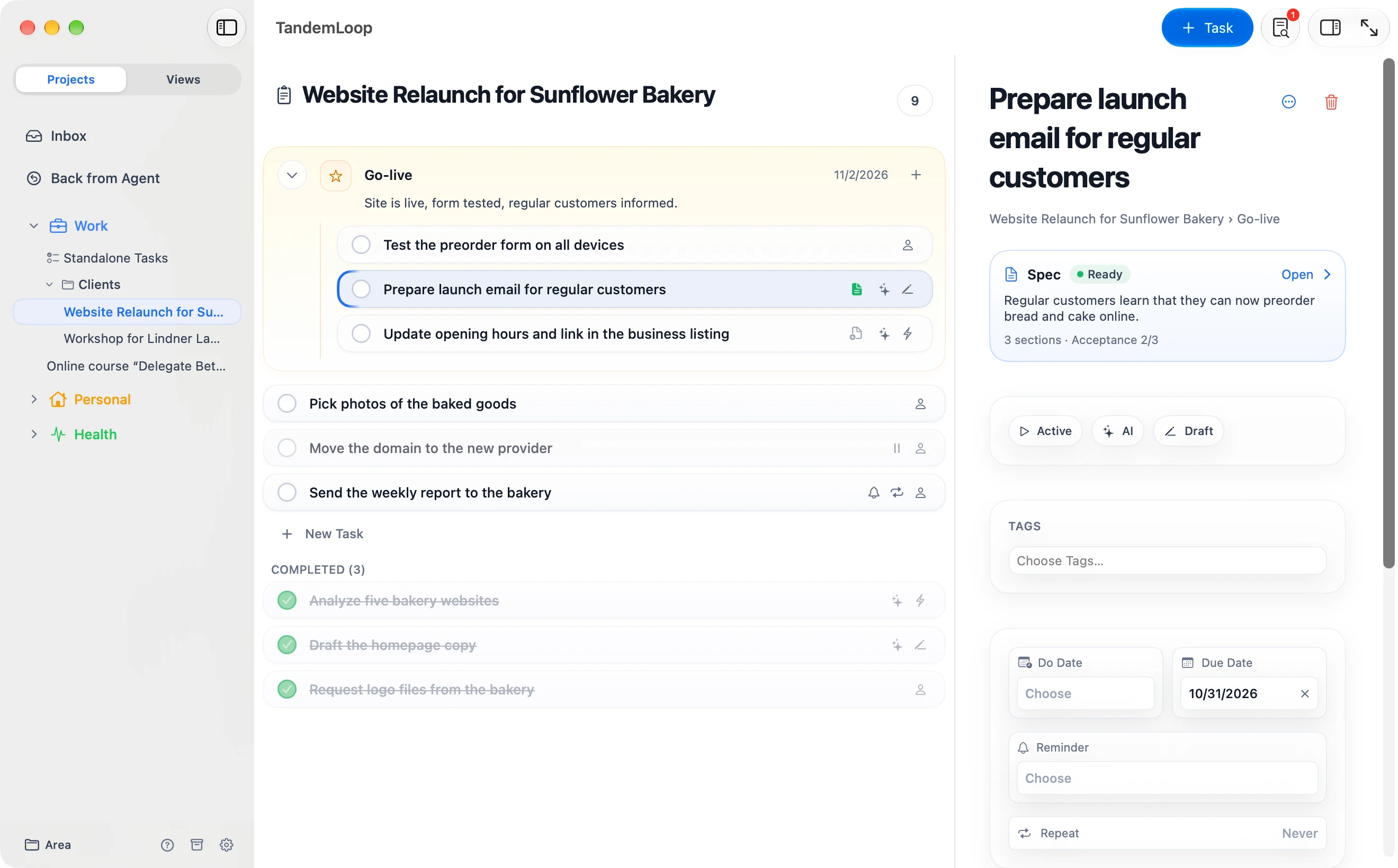
Estructura
Áreas, proyectos, hitos, tareas
Las áreas representan los grandes ámbitos de tu vida y tu trabajo, como Trabajo, Personal o Salud. Contienen tus proyectos, agrupados en carpetas si quieres; divide los proyectos grandes en hitos. Los recados pequeños, como una cita con el dentista, no necesitan proyecto y van directamente en el área como tareas independientes.
Cada proyecto es secuencial o paralelo. En un proyecto secuencial, solo la primera tarea abierta es la siguiente – una vista con “Solo próxima acción” te muestra exactamente esa tarea, por proyecto o por hito.
Estado
Activo, En espera, En pausa, Completado, Descartado o Algún día — para tareas, hitos y proyectos.
Etiquetas y campos propios
Anida etiquetas a la profundidad que quieras: un filtro por “Prioridades” también encuentra “Prioridad 1”. Añade campos propios como cliente, presupuesto o fecha de aprobación — como texto, número, fecha, sí/no, opción o enlace.
Criterios de éxito y propósito
Anota en cada proyecto cómo sabrás que está terminado y por qué te importa. En tu revisión lo ves sin leer cada tarea.
Arrastrar y soltar, y deshacer
Arrastra tareas, proyectos, carpetas e hitos a su nuevo sitio. Deshaz cualquier cambio con ⌘Z.
Archivados
Los elementos completados pasan a Archivados según tus reglas — por ejemplo, siete días después de completarse o cuando un proyecto está terminado del todo.
Bandeja de entrada
Captura en segundos, ordena después
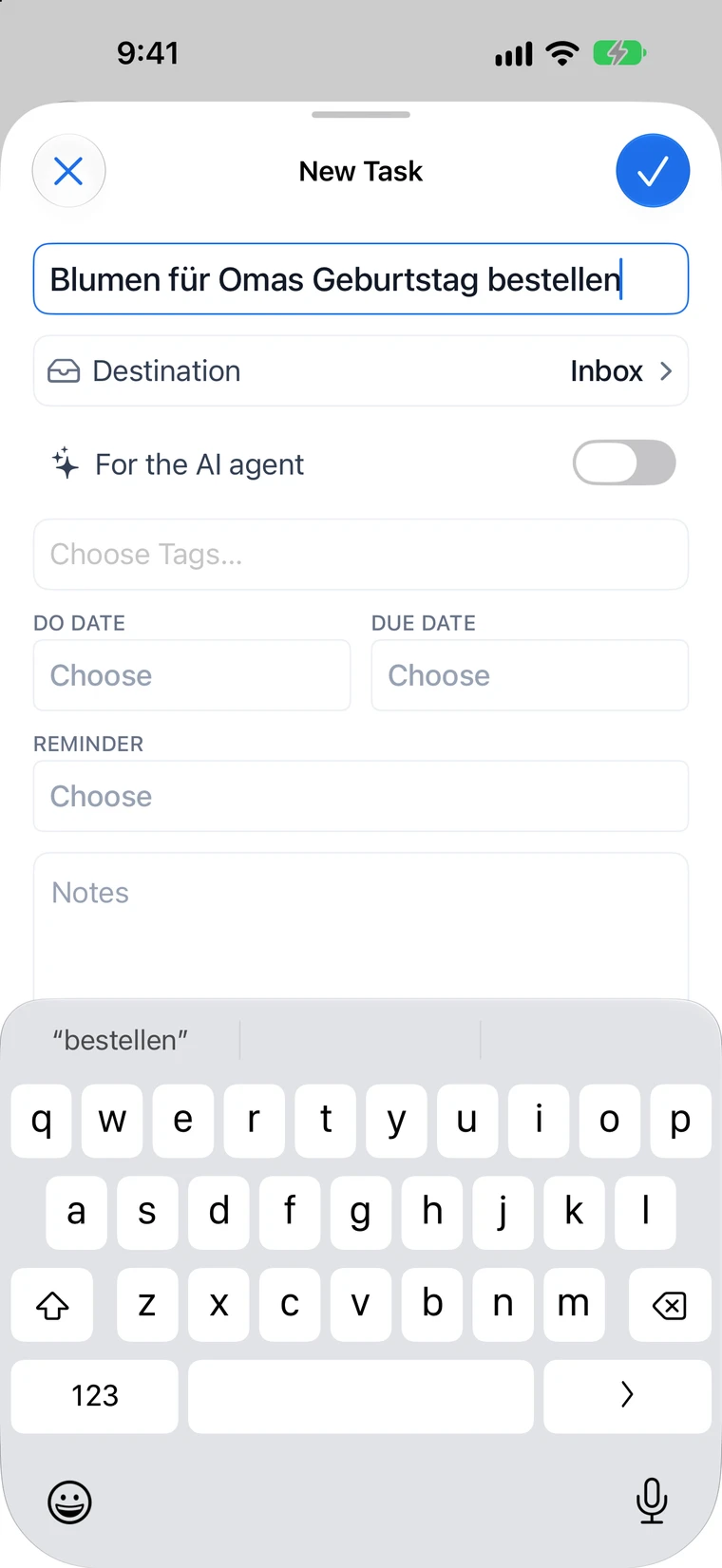
Las ideas nuevas llegan a la Bandeja de entrada sin que tengas que decidir dónde van. Cuando las procesas, las arrastras a un proyecto o un área.
En la Captura rápida puedes fijar enseguida destino, vencimiento, aviso, fecha prevista y etiquetas.
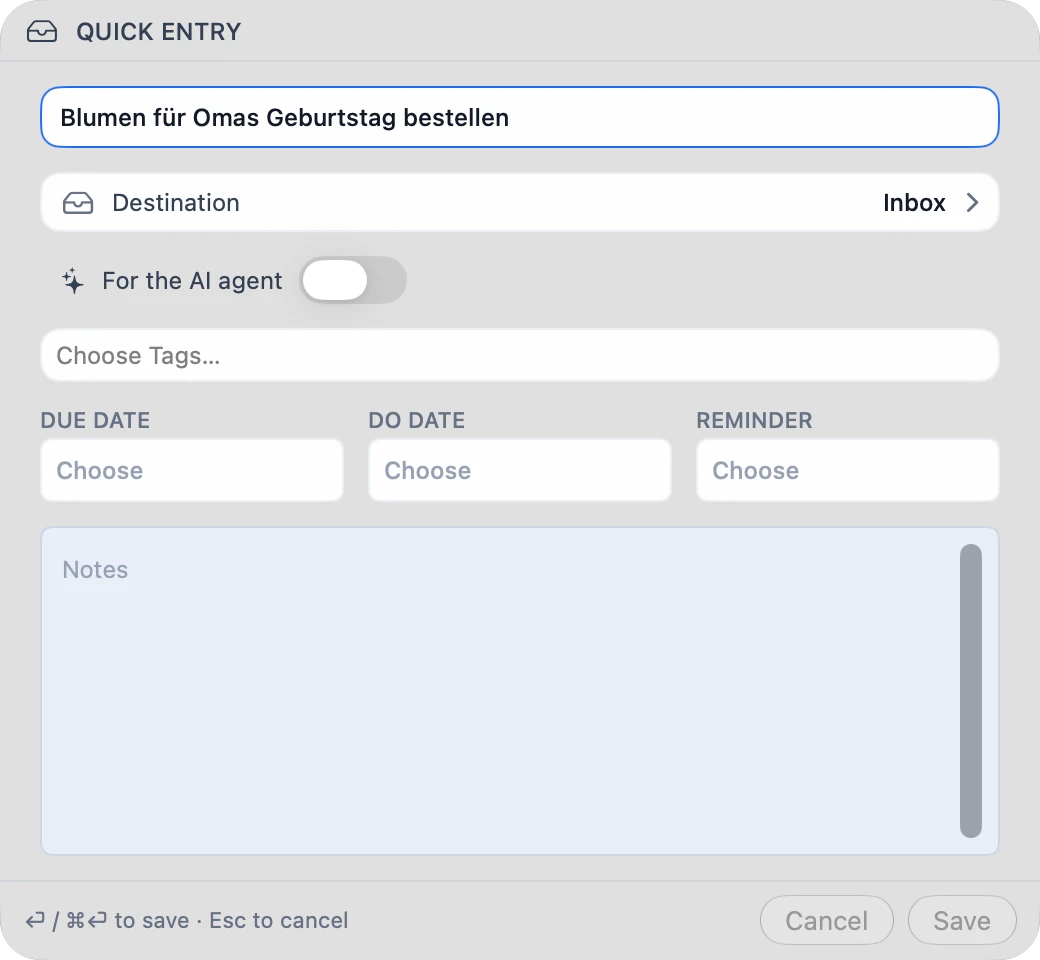
Mac
- Función rápida de teclado para todo el sistema ⌃⌥Espacio, incluso con TandemLoop en segundo plano
- Icono en la barra de menús con “Nueva tarea…” y las tareas que vencen hoy
- Servicio “Añadir a TandemLoop como tarea”: convierte en tarea el texto seleccionado en cualquier app
- Arrastra texto y enlaces desde otras apps a la Bandeja de entrada
iPhone y iPad
- Menú Compartir en Safari, Mail, Notas y cualquier app que pueda compartir — un enlace se convierte en el título de la página
- Control “Nueva tarea” en el centro de control
- “Capturar” en el widget de la Bandeja de entrada
- Captura rápida en la app, en el iPad también desde el teclado
Siri y Atajos
- “Nueva tarea en TandemLoop”
- “Qué vence hoy en TandemLoop”
- Acciones para añadir, completar y abrir tareas en tus propios atajos
Fechas
Vencimientos, avisos y tareas recurrentes
- Vencimiento con hora
- Cuándo tiene que estar terminado algo. Con hora, la tarea solo vence pasada esa hora, y las listas ordenan por ella dentro del día.
- Fecha prevista
- El día en que quieres ponerte con la tarea — independiente del vencimiento.
- Fecha de aplazamiento
- Tus vistas ocultan la tarea hasta ese día.
- En espera de
- El estado “En espera” más un texto libre que anota a quién o qué esperas.
- Aviso
- Una hora aparte para una notificación, independiente de las fechas: dentro de una hora, esta tarde, mañana por la mañana o cuando elijas.
- Repetición
- Cada día, en días laborables, cada semana en días concretos, cada mes — también el último viernes — o cada año, todo ello también con intervalos más largos. Según calendario o desde la finalización, con fin opcional en una fecha o tras un número de veces.
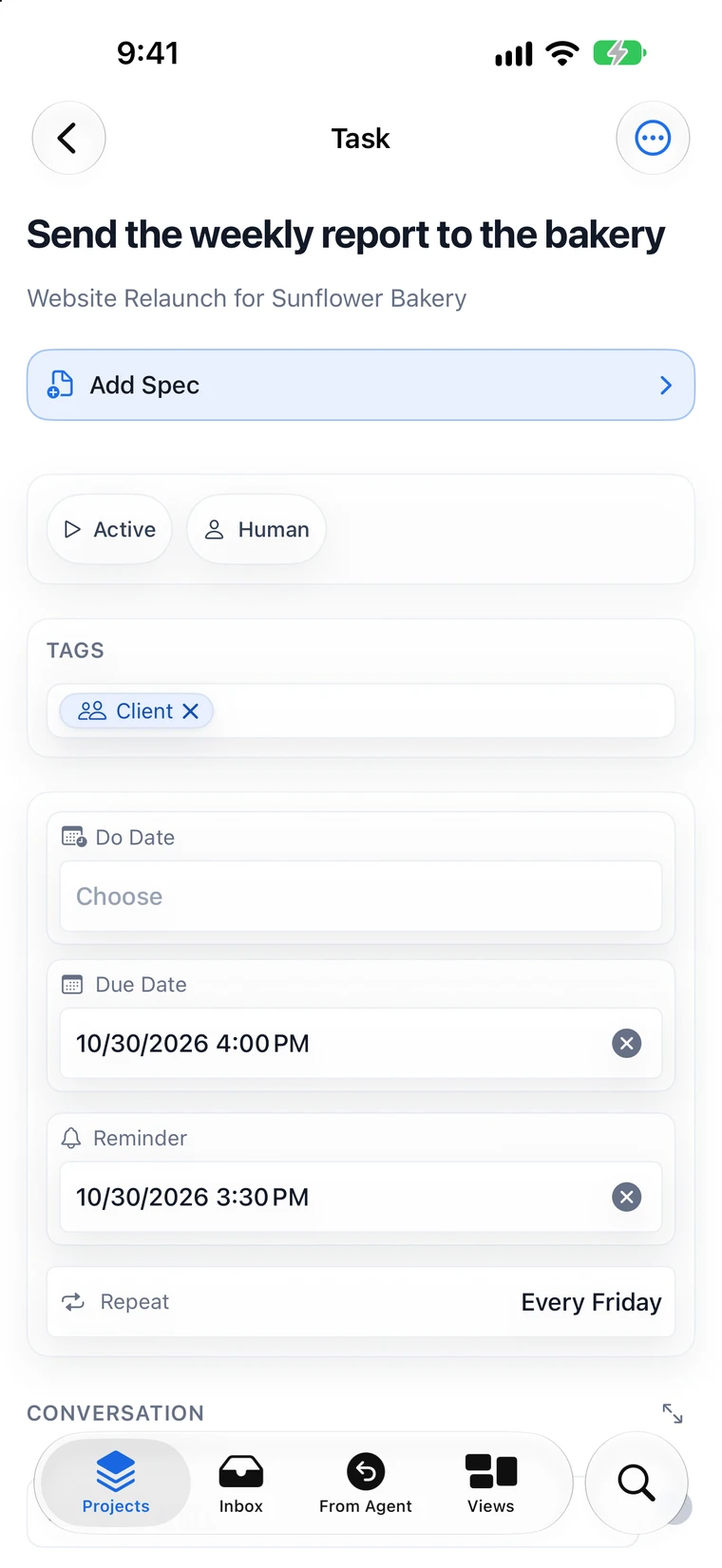
Cuando completas una tarea recurrente, TandemLoop crea exactamente una tarea nueva en el mismo sitio; la hora y el aviso se mantienen. Cada notificación ofrece “Completar”, “Más tarde” para dentro de una hora y “Mañana”.
Vistas
Vistas propias, del tablero kanban al calendario
Una vista reúne tareas de todas las áreas y proyectos según tus reglas. Combina filtros con Y, O y NO, filtra en relación con hoy — por ejemplo, “vence en los próximos tres días” —, agrupa por proyecto, estado o vencimiento y ordena por varios campos o a mano.
En lugar de tareas, una vista también puede mostrar proyectos o hitos con su progreso.
Siete presentaciones
Lista
Grupos, secciones con filtros propios, los campos que elijas y tu propio orden arrastrando y soltando.
Tabla
Muchos campos uno al lado del otro. Selecciona varias filas y cambia su estado o vencimiento a la vez.
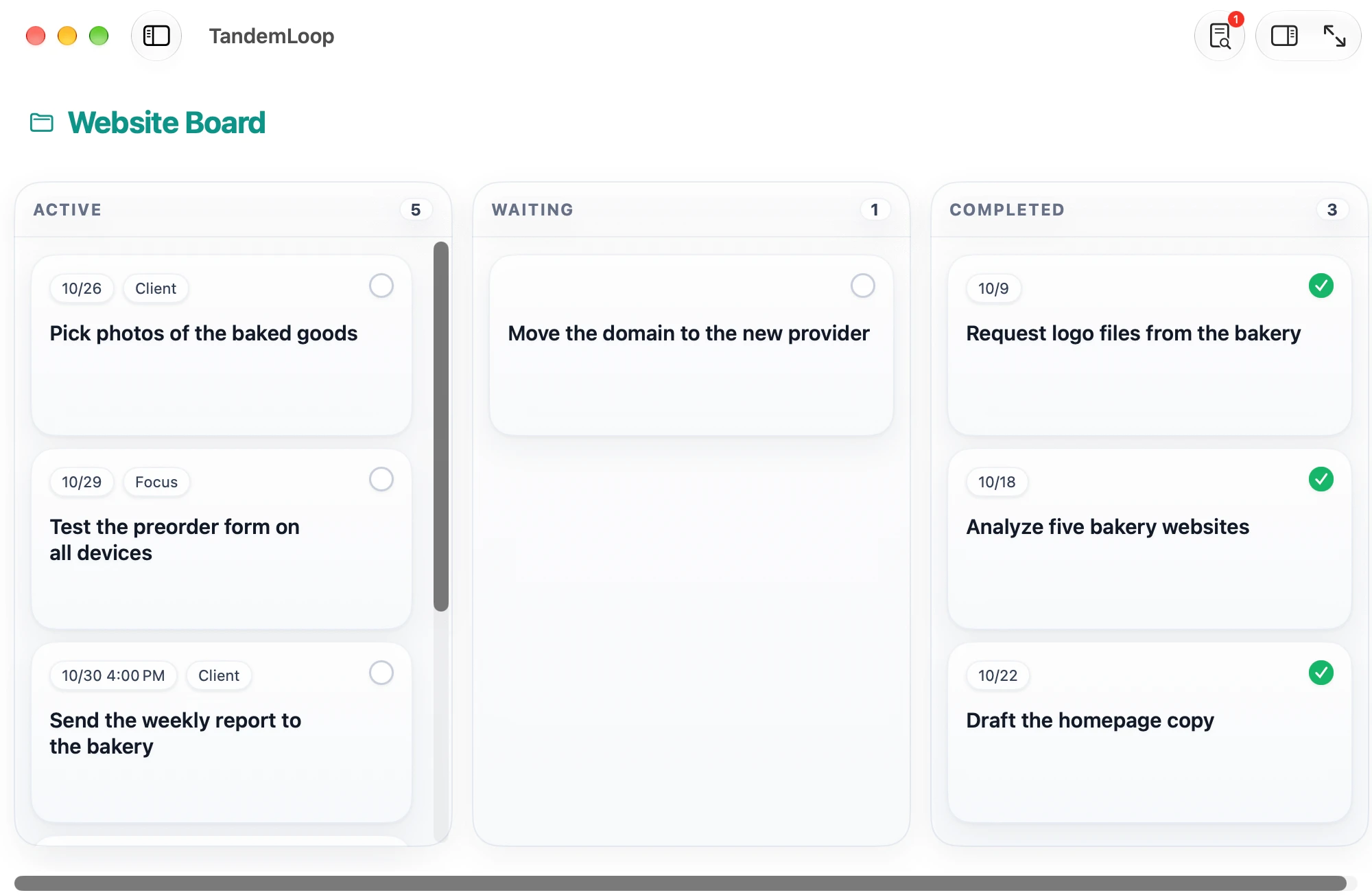
Tablero
Columnas por estado, asignación o delegación, con carriles y límite WIP.
Agenda
Vencidas, Hoy, Mañana, Esta semana, La semana que viene, Más adelante — para planificar el día y la semana. Arrastra una tarea a otra sección y cambia su vencimiento.
Calendario
Tareas en una cuadrícula mensual según su vencimiento, con semanas que empiezan en lunes o en domingo.
Multivista
De dos a ocho proyectos, hitos o vistas en columnas, uno junto a otro.
Panel
Proyectos, hitos y vistas en una cuadrícula de filas y columnas.
Seis vistas para crear tú mismo
- HoyConfiguración rápida “Hoy”opcionalmente con la Bandeja de entrada
- VencidasConfiguración rápida “Vencidas”las más antiguas primero
- En espera deConfiguración rápida “En espera” · mostrar el campo “En espera de”con el contexto del proyecto
- Esta semanaFiltro: Vence esta semana es Síagrupadas por vencimiento
- KanbanPresentación Tablero · columnas por estadolímite WIP para “Activo”
- Próximas accionesFiltro: Disponible es Síagrupadas por proyecto
Métodos
GTD, kanban y la matriz de Eisenhower en una app de tareas
Getting Things Done
GTD
- Capturar: todo va primero a la Bandeja de entrada — con una función rápida de teclado, el menú Compartir o Siri.
- Aclarar: arrastra los elementos a proyectos o áreas; lo que puede esperar recibe el estado “Algún día”.
- Organizar: una vista “Próximas acciones” con el filtro “Disponible”, lo pendiente de otros con el estado “En espera” y etiquetas como contextos, por ejemplo “Teléfono” o “Recados”.
- Revisar: una revisión semanal como agenda de todo lo abierto, más una vista de proyectos con el progreso de cada uno.
- Hacer: la vista “Hoy” o el widget Hoy.
Tablero con límite de trabajo
Kanban
- Una vista con la presentación Tablero y columnas por estado: Activo, En espera, Completado y Descartado.
- Un límite WIP para “Activo” — como aviso o como límite estricto.
- Los carriles dividen el tablero según un segundo criterio.
- Los campos de las tarjetas muestran vencimiento y etiquetas; la columna Completado queda contraída.
Importante y urgente
Matriz de Eisenhower
- Crea “Importante” como etiqueta.
- Define “urgente” por el vencimiento, por ejemplo “vence en los próximos dos días”.
- Crea cuatro vistas, una por cuadrante.
- Un panel con dos filas y dos columnas muestra las cuatro vistas de un vistazo.
Importante y urgente
Etiqueta Importante · vence en dos días
- Revisar la declaración del IVA
- Reservar el apartamento de vacaciones
Importante, no urgente
Etiqueta Importante · más adelante o sin fecha
- Escribir el guion de la lección 2
- Preparar un plan de entrenamiento de 16 semanas
Urgente, no importante
Sin etiqueta Importante · vence en dos días
- Elegir las fotos del producto
Ni lo uno ni lo otro
Sin etiqueta Importante · más adelante o sin fecha
- Llevar el vidrio al contenedor
Día a día
Widgets, notificaciones, Spotlight y teclado
Widgets
Notificaciones
Spotlight
Enlaces a la app
Teclado
Temas
Tus datos
Tus tareas están en tu iCloud Drive
TandemLoop guarda tareas, proyectos, vistas y ajustes en una carpeta de tu iCloud Drive en lugar de en una base de datos cerrada — como archivos de texto que puedes abrir en cualquier editor.
Sin cuenta, sin servidor propio, sin recopilación de datos.
Área
Trabajo
---
title: Revisar la declaración del IVA
status: active
due_date: '2026-11-10T09:00:00'
do_date: '2026-11-07'
repeat:
  unit: month
  day: 10
---

Cotejar con los recibos de la carpeta de contabilidad.
Dispositivos
Una app de tareas para todos tus dispositivos Apple
iPhone
Capturar
Apunta cosas sobre la marcha, márcalas como completadas y mira qué vence hoy.
iPad
Planificar
Barra lateral, lista e Inspector uno junto a otro. Con teclado funcionan las mismas funciones rápidas que en el Mac.
Mac
Trabajar
Varias ventanas, barra de menús, servicio y Multivista para proyectos en paralelo.
Con agentes de IA
Preparada para cuando trabajes con un agente
Los agentes de IA con acceso a archivos, como Claude Code, Codex o Cursor, trabajan en los mismos proyectos: asumen tareas, ordenan tu Bandeja de entrada y te devuelven tareas.
Preguntas frecuentes
Preguntas sobre la app de tareas
¿Cuál es la mejor forma de organizar mi lista de tareas?
Separa capturar de organizar: lo nuevo va primero a la Bandeja de entrada y, cuando la repasas, lo arrastras a un proyecto o un área. Lo que tiene varios pasos recibe un proyecto; lo suelto se queda como tarea independiente. En lugar de una lista larga, una vista te muestra solo lo que importa ahora — por ejemplo, todo lo que vence hoy.
¿Cómo creo tareas recurrentes?
En el Inspector de la tarea, en “Repetir”. “Según calendario” mantiene un ritmo fijo, como cada lunes a las 9:00. “Desde la finalización” cuenta desde el día en que completas la tarea, como dos semanas después. Con el menú contextual omites una repetición concreta o finalizas la repetición.
¿Puedo usar GTD con TandemLoop?
Sí. La Bandeja de entrada recoge todo lo que capturas, los proyectos son secuenciales o paralelos y una vista con “Solo próxima acción” te muestra la siguiente tarea de cada proyecto. En espera de, Algún día/Quizá y la revisión semanal tienen sus propios estados y vistas.
¿Cómo se sincroniza TandemLoop entre Mac, iPad y iPhone?
A través de iCloud Drive: ahí está tu carpeta de datos y todos los dispositivos abren la misma carpeta. Los cambios aparecen en tus otros dispositivos en cuanto iCloud los ha sincronizado.
¿Cuánto cuesta TandemLoop?
4,99 € al mes o 49,99 € al año, en ambos casos con un mes de prueba gratis. Una suscripción cubre Mac, iPad y iPhone y funciona con En familia. El App Store muestra los precios en otras monedas. TandemLoop llegará muy pronto al App Store.
¿Qué pasa con mis tareas si cancelo la suscripción?
TandemLoop pasa al modo de solo lectura: puedes seguir viendo y buscando todas tus tareas, pero no editarlas. Tus datos en iCloud Drive no cambian.
Encontrarás más respuestas en la página de soporte.