To-do-app
De to-do-app voor Mac, iPad en iPhone
TandemLoop ordent je taken in gebieden, projecten en mijlpalen, herinnert je aan vervaldatums en toont je wat er nu aan de beurt is in weergaven die je zelf bouwt – volgens GTD, als kanbanbord of op je eigen manier. Een volwaardige takenmanager voor Mac, iPad en iPhone, ook zonder AI-agent.
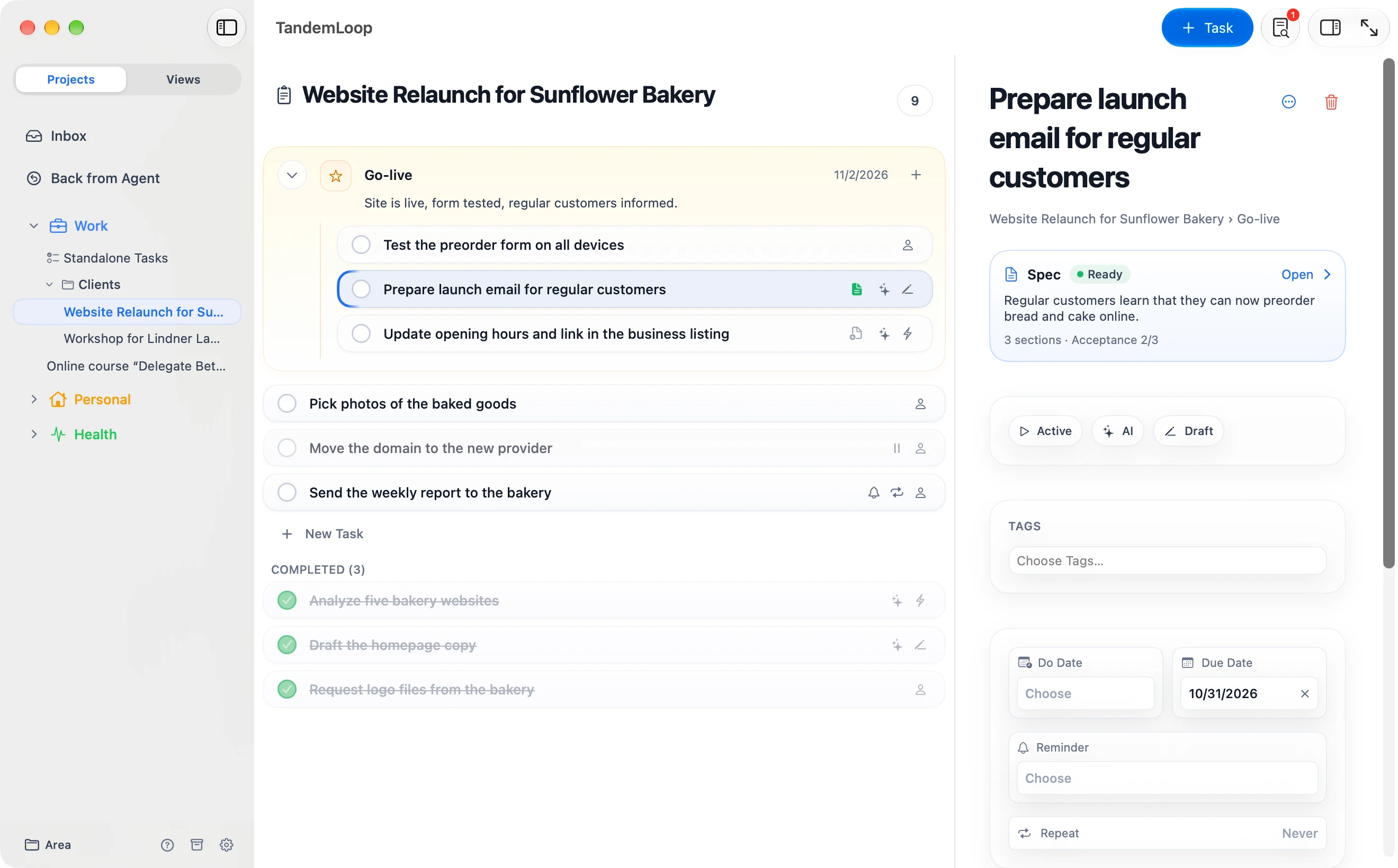
Structuur
Gebieden, projecten, mijlpalen, taken
Gebieden staan voor de grote terreinen van je leven en werk, zoals Werk, Privé of Gezondheid. Ze bevatten je projecten, desgewenst gegroepeerd in mappen; grote projecten deel je op in mijlpalen. Kleine klusjes zoals een tandartsafspraak hebben geen project nodig en staan als losse taken direct in het gebied.
Elk project is opeenvolgend of parallel. In een opeenvolgend project is alleen de eerste openstaande taak aan de beurt – een weergave met “Alleen volgende actie” toont je precies die taak, per project of per mijlpaal.
Status
Actief, Wachtend, Gepauzeerd, Voltooid, Geschrapt of Ooit – voor taken, mijlpalen en projecten.
Tags en eigen attributen
Nest tags zo diep als je wilt: een filter op “Prioriteiten” vindt ook “Prio 1”. Voeg eigen attributen toe, zoals klant, budget of akkoorddatum – als tekst, getal, datum, ja/nee, keuze of link.
Succescriteria en intentie
Noteer bij elk project waaraan je ziet dat het af is en waarom het voor je telt. Bij je review zie je dat zonder elke taak te lezen.
Slepen en herstellen
Sleep taken, projecten, mappen en mijlpalen naar hun nieuwe plek. Elke wijziging maak je ongedaan met ⌘Z.
Archief
Voltooide items gaan volgens jouw regels naar het archief – bijvoorbeeld zeven dagen na voltooiing of zodra een project helemaal af is.
Inbox
In seconden vastleggen, later indelen
Nieuwe gedachten komen in de Inbox terecht zonder dat je hoeft te beslissen waar ze thuishoren. Als je ze verwerkt, sleep je ze naar een project of een gebied.
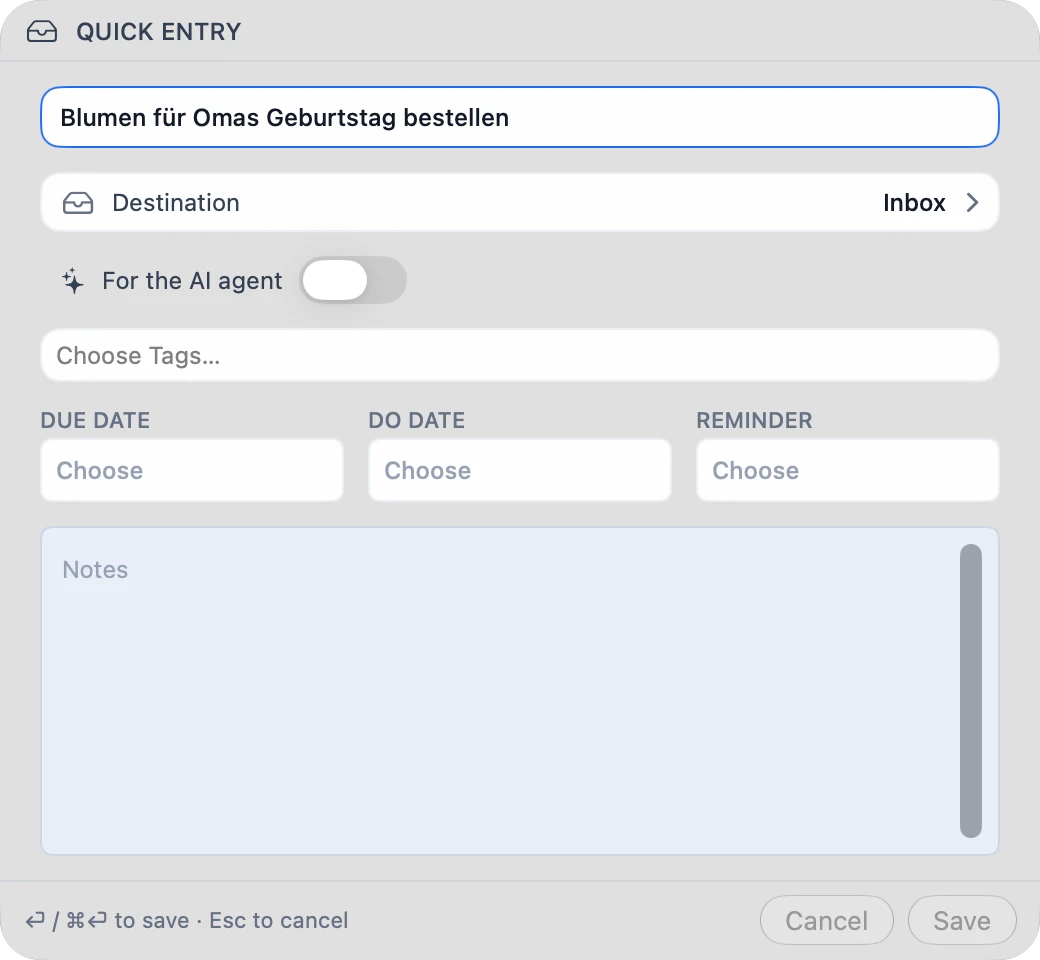
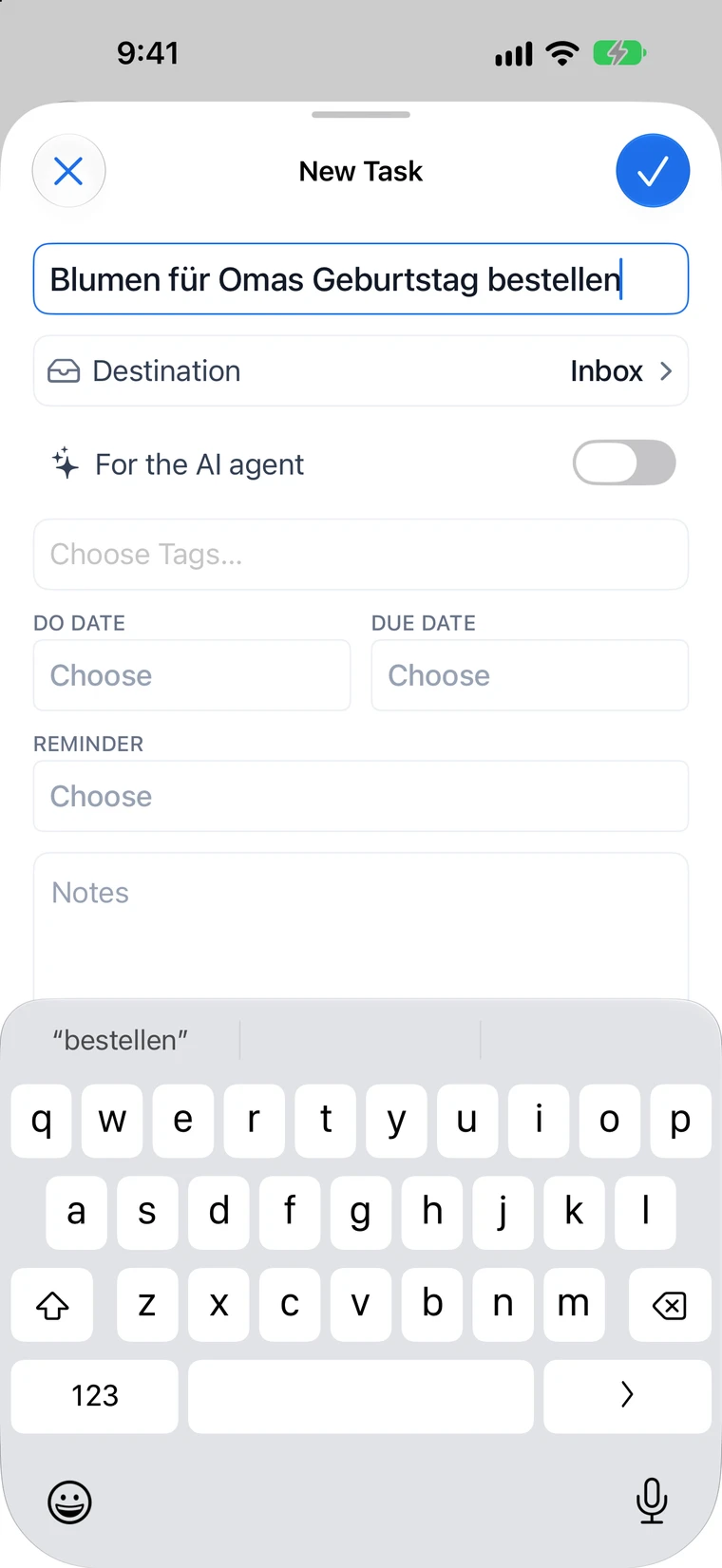
Bij snelle invoer stel je meteen de bestemming, vervaldatum, herinnering, plandatum en tags in.
Mac
- Systeembrede toetscombinatie ⌃⌥spatiebalk, ook als TandemLoop op de achtergrond draait
- Symbool in de menubalk met “Nieuwe taak…” en de taken die vandaag vervallen
- Voorziening “Als taak in TandemLoop”: maak van geselecteerde tekst in elke app een taak
- Sleep tekst en links uit andere apps naar de Inbox
iPhone en iPad
- Deelmenu in Safari, Mail, Notities en elke app die kan delen – van een link wordt de paginatitel overgenomen
- Regelaar “Nieuwe taak” in het bedieningspaneel
- “Nieuwe taak” in de Inbox-widget
- Snelle invoer in de app, op de iPad ook via het toetsenbord
Siri en Opdrachten
- “Nieuwe taak in TandemLoop”
- “Wat moet ik vandaag doen in TandemLoop”
- Acties om taken toe te voegen, te voltooien en te openen in je eigen opdrachten
Datums
Vervaldatums, herinneringen en herhalende taken
- Vervaldatum met tijd
- Wanneer iets af moet zijn. Met een tijd is de taak pas na dat tijdstip te laat, en lijsten sorteren er binnen de dag op.
- Plandatum
- De dag waarop je van plan bent aan de taak te werken – los van de deadline.
- Uitsteldatum
- Je weergaven verbergen de taak tot die dag.
- Wacht op
- De status “Wachtend” plus vrije tekst over op wie of wat je wacht.
- Herinnering
- Een eigen tijdstip voor een melding, los van de datums: over een uur, vanavond, morgenochtend of op elk gewenst moment.
- Herhaal
- Dagelijks, op werkdagen, wekelijks op bepaalde dagen, maandelijks – ook op de laatste vrijdag – of jaarlijks, telkens ook met langere tussenpozen. Volgens een vast schema of na voltooiing, desgewenst met een einddatum of na een aantal keer.
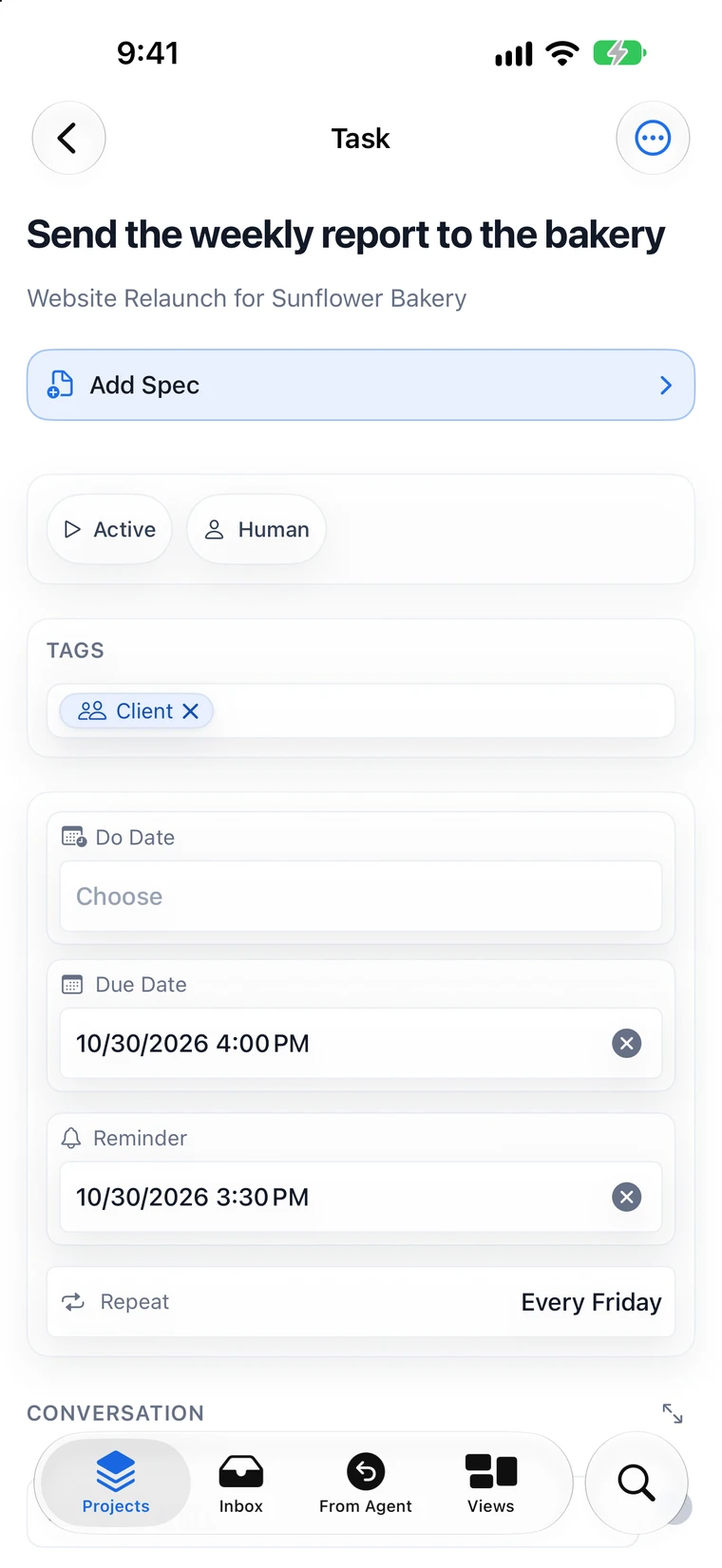
Vink je een herhalende taak af, dan maakt TandemLoop precies één nieuwe taak op dezelfde plek aan; tijd en herinnering gaan mee. Elke melding biedt “Voltooi”, “Later” voor een uur en “Morgen”.
Weergaven
Eigen weergaven, van kanbanbord tot kalender
Een weergave verzamelt taken uit alle gebieden en projecten volgens jouw regels. Combineer filters met EN, OF en NIET, filter ten opzichte van vandaag – zeg “vervalt in de komende drie dagen” – groepeer op project, status of vervaldatum en sorteer op meerdere velden of met de hand.
In plaats van taken kan een weergave ook projecten of mijlpalen met hun voortgang tonen.
Zeven indelingen
Lijst
Groepen, secties met eigen filters, velden naar keuze en je eigen volgorde via slepen.
Tabel
Veel velden naast elkaar. Selecteer meerdere rijen en wijzig in één keer hun status of vervaldatum.
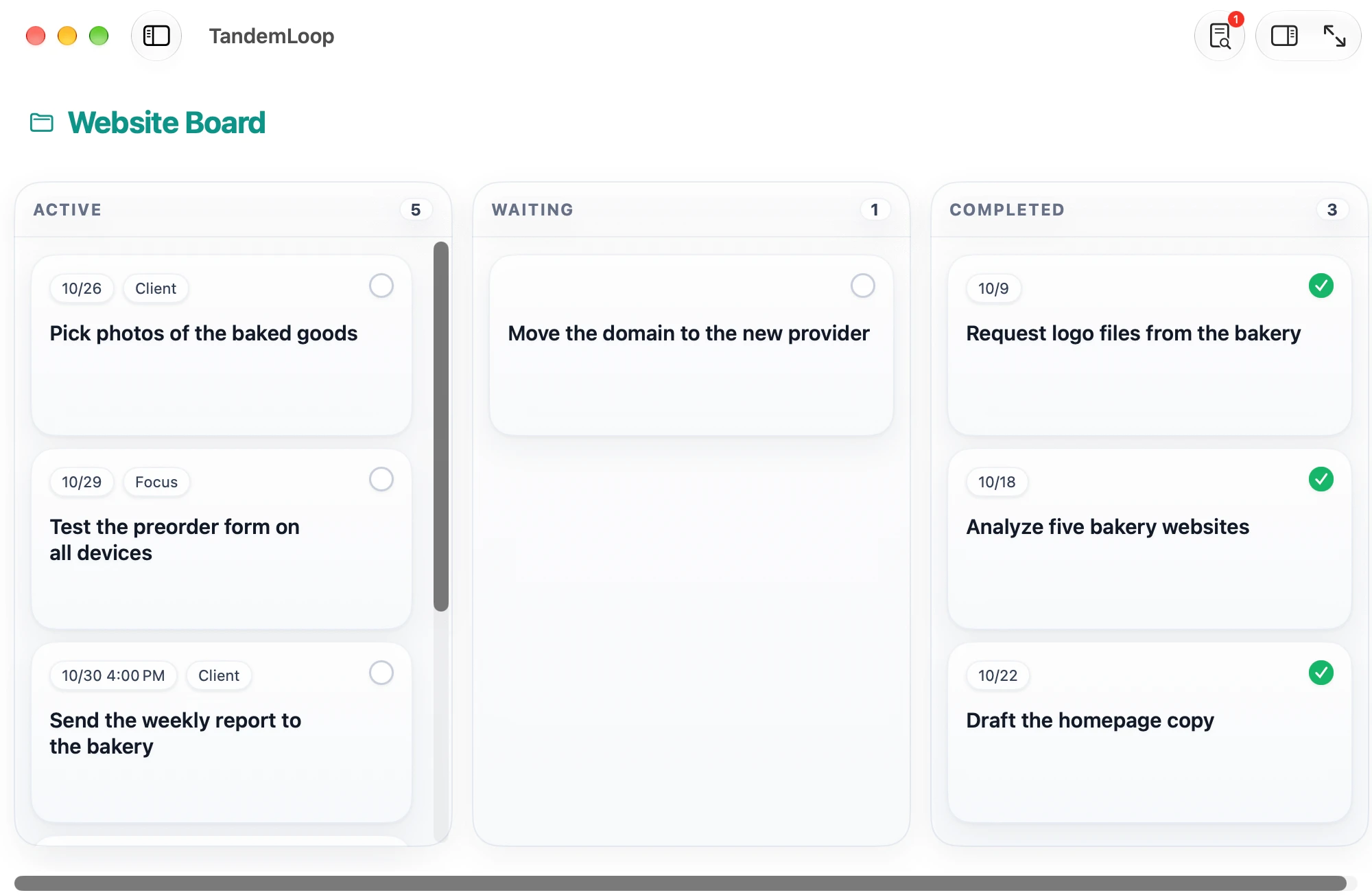
Bord
Kolommen per status, toewijzing of delegatie, met swimlanes en een WIP-limiet.
Agenda
Te laat, Vandaag, Morgen, Deze week, Volgende week, Later – om je dag en week te plannen. Sleep je een taak naar een andere sectie, dan verandert de vervaldatum.
Kalender
Taken in een maandraster op vervaldatum, met weken die op maandag of zondag beginnen.
Multiweergave
Twee tot acht projecten, mijlpalen of weergaven naast elkaar in kolommen.
Dashboard
Projecten, mijlpalen en weergaven als raster van rijen en kolommen.
Zes weergaven om zelf te bouwen
- VandaagSnelle configuratie “Vandaag”desgewenst met de Inbox
- Te laatSnelle configuratie “Te laat”oudste eerst
- Wacht opSnelle configuratie “Wachtend” · toon het veld “Wacht op”met projectcontext
- Deze weekFilter: Vervalt deze week is Jagegroepeerd op vervaldatum
- KanbanIndeling Bord · kolommen per statusWIP-limiet voor “Actief”
- Volgende actiesFilter: Beschikbaar is Jagegroepeerd op project
Methoden
GTD, kanban en de eisenhowermatrix in één to-do-app
Getting Things Done
GTD
- Vastleggen: alles gaat eerst naar de Inbox – via toetscombinatie, deelmenu of Siri.
- Verhelderen: sleep items naar projecten of gebieden; wat kan wachten, krijgt de status “Ooit”.
- Ordenen: een weergave “Volgende acties” met het filter “Beschikbaar”, wachtende items met de status “Wachtend” en tags als contexten, zoals “Telefoon” of “Onderweg”.
- Reflecteren: een wekelijkse review als agenda van alles wat openstaat, plus een projectweergave met de voortgang van elk project.
- Doen: de weergave “Vandaag” of de widget Vandaag.
Bord met werklimiet
Kanban
- Een weergave met de indeling Bord en kolommen per status: Actief, Wachtend, Voltooid en Geschrapt.
- Een WIP-limiet voor “Actief” – als waarschuwing of als harde grens.
- Swimlanes verdelen het bord volgens een tweede criterium.
- Kaartvelden tonen vervaldatum en tags; de kolom Voltooid blijft ingevouwen.
Belangrijk en urgent
Eisenhowermatrix
- Maak “Belangrijk” aan als tag.
- Leg “urgent” vast via de vervaldatum, bijvoorbeeld “vervalt binnen twee dagen”.
- Maak vier weergaven aan, één per kwadrant.
- Een dashboard met twee rijen en twee kolommen toont alle vier de weergaven in één oogopslag.
Belangrijk en urgent
Tag Belangrijk · vervalt binnen twee dagen
- Btw-aangifte controleren
- Vakantiehuis boeken
Belangrijk, niet urgent
Tag Belangrijk · later of geen datum
- Script voor les 2 schrijven
- Trainingsschema van 16 weken opstellen
Urgent, niet belangrijk
Geen tag Belangrijk · vervalt binnen twee dagen
- Productfoto’s kiezen
Geen van beide
Geen tag Belangrijk · later of geen datum
- Glas naar de glasbak brengen
Dagelijks gebruik
Widgets, meldingen, Spotlight en toetsenbord
Widgets
Meldingen
Spotlight
App-links
Toetsenbord
Thema’s
Je gegevens
Je taken staan in je iCloud Drive
TandemLoop bewaart taken, projecten, weergaven en instellingen in een map in je iCloud Drive in plaats van in een gesloten database – als tekstbestanden die je in elke editor kunt openen.
Geen account, geen eigen server, geen gegevensverzameling.
Gebied
Werk
---
title: Btw-aangifte controleren
status: active
due_date: '2026-11-10T09:00:00'
do_date: '2026-11-07'
repeat:
  unit: month
  day: 10
---

Vergelijken met de bonnetjes in de map Boekhouding.
Apparaten
Eén to-do-app voor al je Apple-apparaten
iPhone
Vastleggen
Onderweg noteren, afvinken en zien wat vandaag vervalt.
iPad
Plannen
Navigatiekolom, lijst en infopaneel naast elkaar. Met een toetsenbord werken dezelfde toetscombinaties als op de Mac.
Mac
Werken
Meerdere vensters, menubalk, voorziening en multiweergave voor parallelle projecten.
Met AI-agents
Klaar voor als je met een agent werkt
AI-agents met bestandstoegang, zoals Claude Code, Codex of Cursor, werken in dezelfde projecten: ze nemen taken over, delen je Inbox in en geven taken aan je terug.
FAQ
Vragen over de to-do-app
Hoe orden ik mijn to-dolijst het best?
Houd vastleggen en ordenen gescheiden: nieuwe items gaan eerst naar de Inbox, en als je die doorloopt, sleep je ze naar een project of een gebied. Alles met meerdere stappen krijgt een project; losse dingen blijven losse taken. In plaats van één lange lijst toont een weergave je alleen wat nu relevant is – bijvoorbeeld alles wat vandaag vervalt.
Hoe maak ik herhalende taken aan?
In het infopaneel van de taak onder “Herhaal”. “Volgens schema” houdt een vast ritme aan, zoals elke maandag om 9:00. “Vanaf voltooiing” telt vanaf de dag waarop je de taak afvinkt, zoals twee weken later. Via het contextmenu sla je één keer over of beëindig je de herhaling.
Kan ik GTD gebruiken met TandemLoop?
Ja. De Inbox verzamelt alles wat je vastlegt, projecten zijn opeenvolgend of parallel en een weergave met “Alleen volgende actie” toont je de volgende taak in elk project. Wacht op, Ooit/misschien en de wekelijkse review hebben hun eigen statussen en weergaven.
Hoe synchroniseert TandemLoop tussen Mac, iPad en iPhone?
Via iCloud Drive: daar staat je gegevensmap, en elk apparaat opent dezelfde map. Wijzigingen verschijnen op je andere apparaten zodra iCloud ze heeft gesynchroniseerd.
Wat kost TandemLoop?
€ 4,99 per maand of € 49,99 per jaar, telkens met een gratis proefmaand. Eén abonnement geldt voor Mac, iPad en iPhone en werkt met Delen met gezin. De App Store toont prijzen in andere valuta. TandemLoop verschijnt binnenkort in de App Store.
Wat gebeurt er met mijn taken als ik mijn abonnement beëindig?
TandemLoop schakelt over naar de alleen-lezenmodus: je kunt al je taken nog bekijken en doorzoeken, maar wijzigen is geblokkeerd. Je gegevens in iCloud Drive blijven ongewijzigd.
Meer antwoorden vind je op de supportpagina.