ToDoアプリ
Mac、iPad、iPhone向けのToDoアプリ
TandemLoopは、タスクをエリア、プロジェクト、マイルストーンで整理し、期限を知らせ、自分で作ったビューで次にやることを表示します。GTD流でも、かんばんボードでも、自分なりのやり方でも。AIエージェントがなくても使える、Mac、iPad、iPhone向けの本格的なタスク管理Appです。
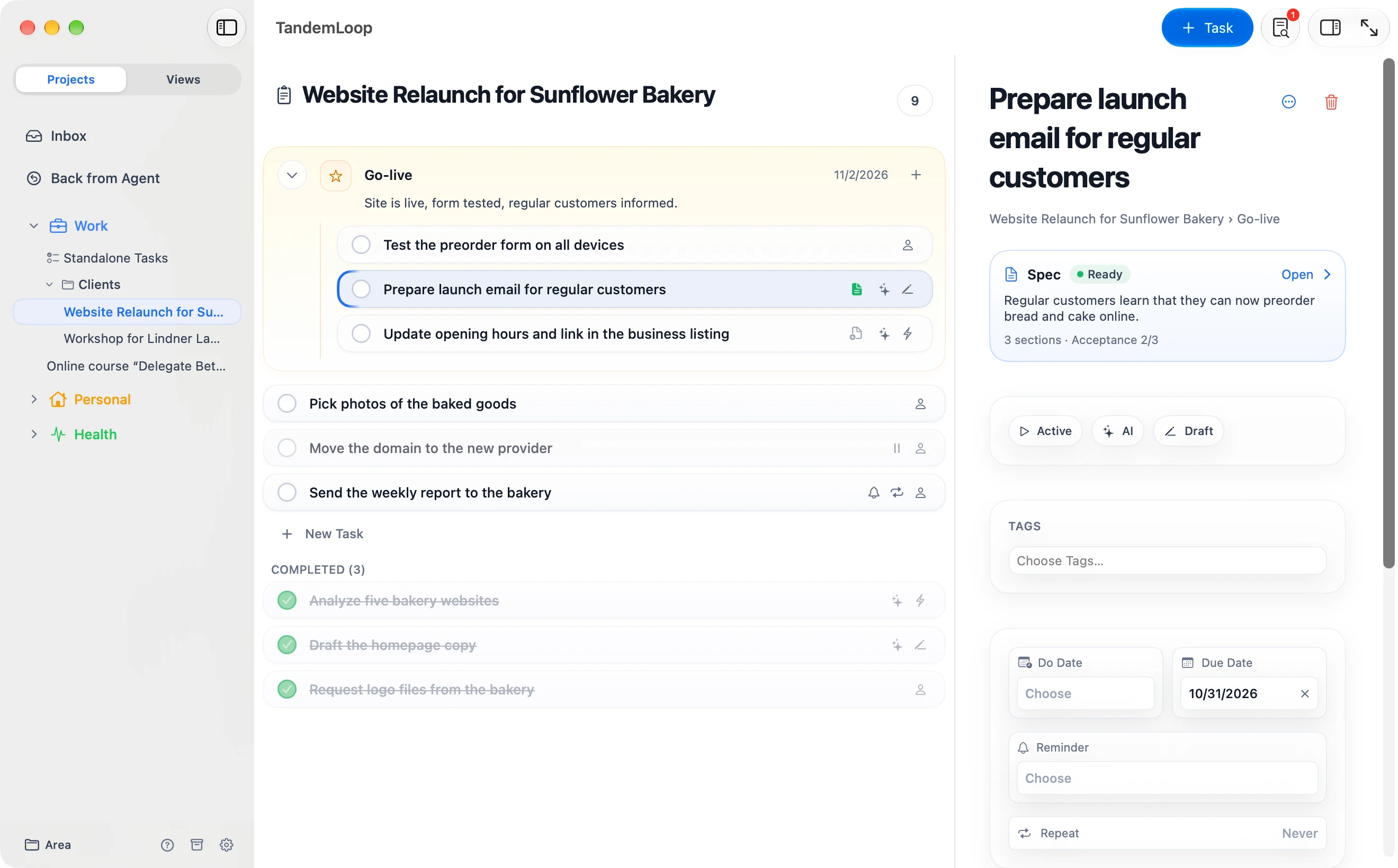
構成
エリア、プロジェクト、マイルストーン、タスク
エリアは、仕事、プライベート、健康など、生活や仕事の大きな領域を表します。エリアにはプロジェクトが入り、必要ならフォルダでまとめられます。大きなプロジェクトはマイルストーンに分けます。歯医者の予約のような小さな用事にはプロジェクトは不要で、単独タスクとしてエリアに直接置きます。
どのプロジェクトも、順次か並行のどちらかです。順次プロジェクトでは、次にやるのは最初の未完了タスクだけです。「次のアクションのみ」を設定したビューは、プロジェクトごと、またはマイルストーンごとに、まさにそのタスクを表示します。
ステータス
アクティブ、待機中、保留中、完了、中止、いつか。タスク、マイルストーン、プロジェクトに設定できます。
タグとカスタムフィールド
タグは何階層でも入れ子にできます。「優先度」で絞り込むと「優先度1」も見つかります。顧客、予算、承認日などのカスタムフィールドを、テキスト、数値、日付、はい/いいえ、選択肢、リンクとして追加できます。
成功基準と目的
プロジェクトごとに、何をもって完了とするか、なぜそれが大事なのかを書き留めます。レビューのとき、すべてのタスクを読まなくてもわかります。
ドラッグ&ドロップと取り消し
タスク、プロジェクト、フォルダ、マイルストーンを新しい場所へドラッグします。どの変更も⌘Zで取り消せます。
アーカイブ
完了した項目は、自分で決めたルールに従ってアーカイブに移ります。たとえば完了から7日後や、プロジェクト全体が完了した時点などです。
インボックス
数秒で入力し、あとで整理する
新しく思いついたことは、どこに属するかを決めなくてもインボックスに入ります。処理するときに、プロジェクトやエリアにドラッグします。
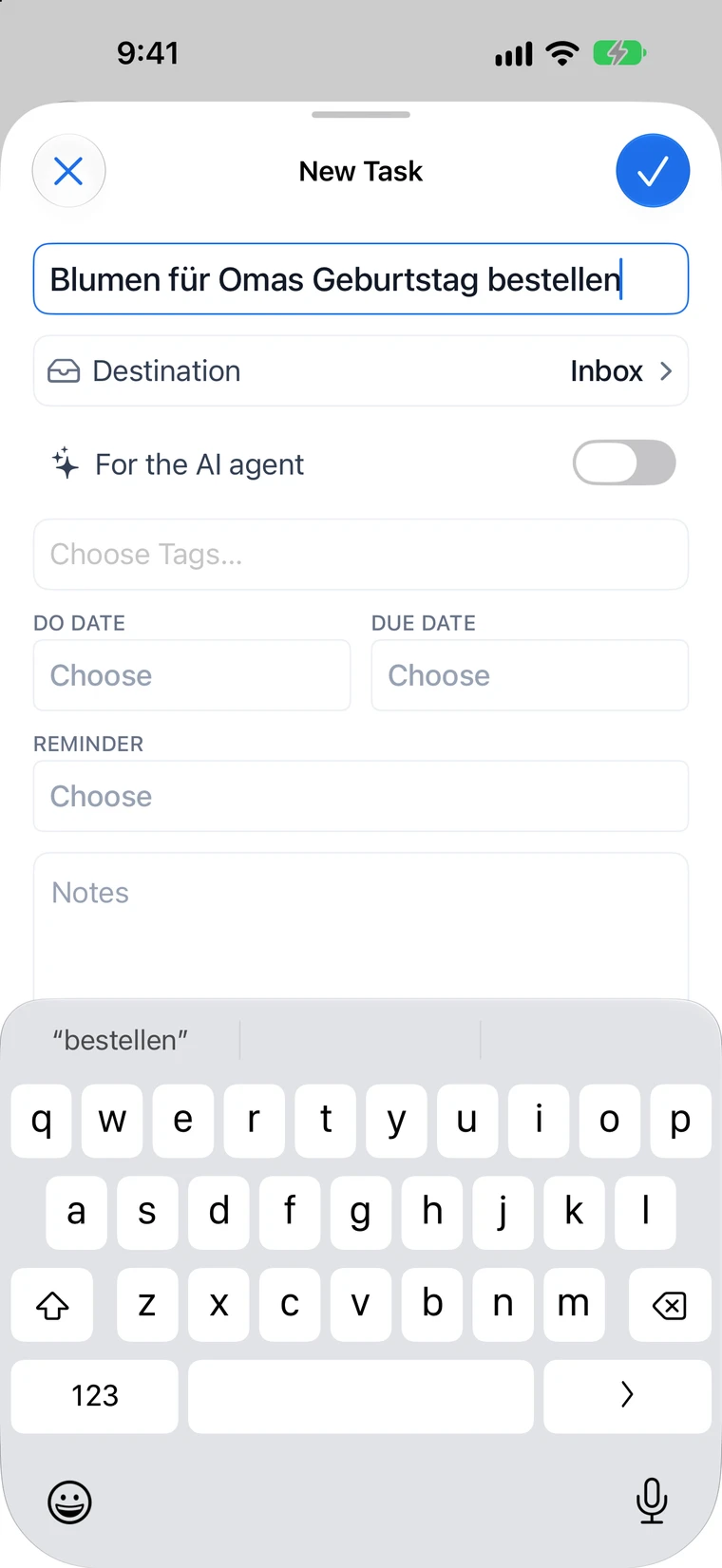
クイック入力では、追加先、期限日、リマインド、実行日、タグをその場で設定できます。
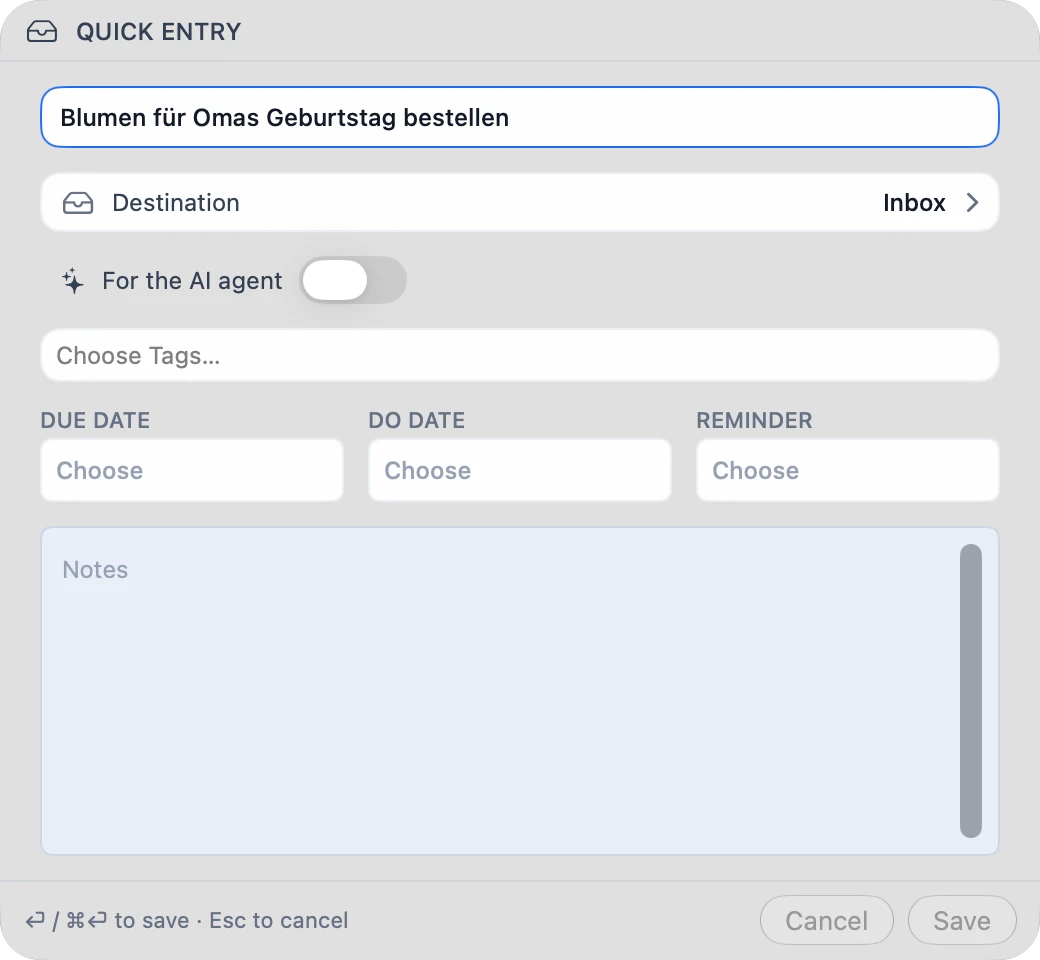
Mac
- システム全体で使えるキーボードショートカット⌃⌥スペース。TandemLoopがバックグラウンドで動いていても使えます
- 「新規タスク…」と今日が期限のタスクを表示するメニューバーのアイコン
- サービス「TandemLoopにタスクとして追加」:どのAppでも、選択したテキストをタスクにできます
- ほかのAppからテキストやリンクをインボックスにドラッグ
iPhoneとiPad
- Safari、メール、メモなど、共有できるすべてのAppの共有メニュー。リンクはページのタイトルになります
- コントロールセンターの「新規タスク」コントロール
- インボックスのウィジェットの「タスクを追加」
- App内のクイック入力。iPadではキーボードからも使えます
Siriとショートカット
- 「TandemLoopで新しいタスク」
- 「TandemLoopで今日が期限のタスクは」
- 自分のショートカットで使える、タスクの追加、完了、表示のアクション
日付
期限日、リマインド、繰り返しタスク
- 時刻付きの期限日
- いつまでに終える必要があるか。時刻を設定すると、その時刻を過ぎて初めて期限切れになり、リストでは1日の中でも時刻順に並びます。
- 実行日
- そのタスクに取り組む予定の日。期限とは別に設定します。
- 延期日
- この日まで、ビューにはタスクが表示されません。
- 待機対象
- ステータス「待機中」と、誰を、何を待っているかを書く自由入力欄。
- リマインド
- 日付とは別に設定する通知の時刻。1時間後、今晩、明日の朝、または任意の時刻。
- 繰り返し
- 毎日、平日、毎週の特定の曜日、毎月(最終金曜日なども)、毎年。それぞれ、より長い間隔にもできます。スケジュール通り、または完了日から。終了日や回数を指定して終わらせることもできます。
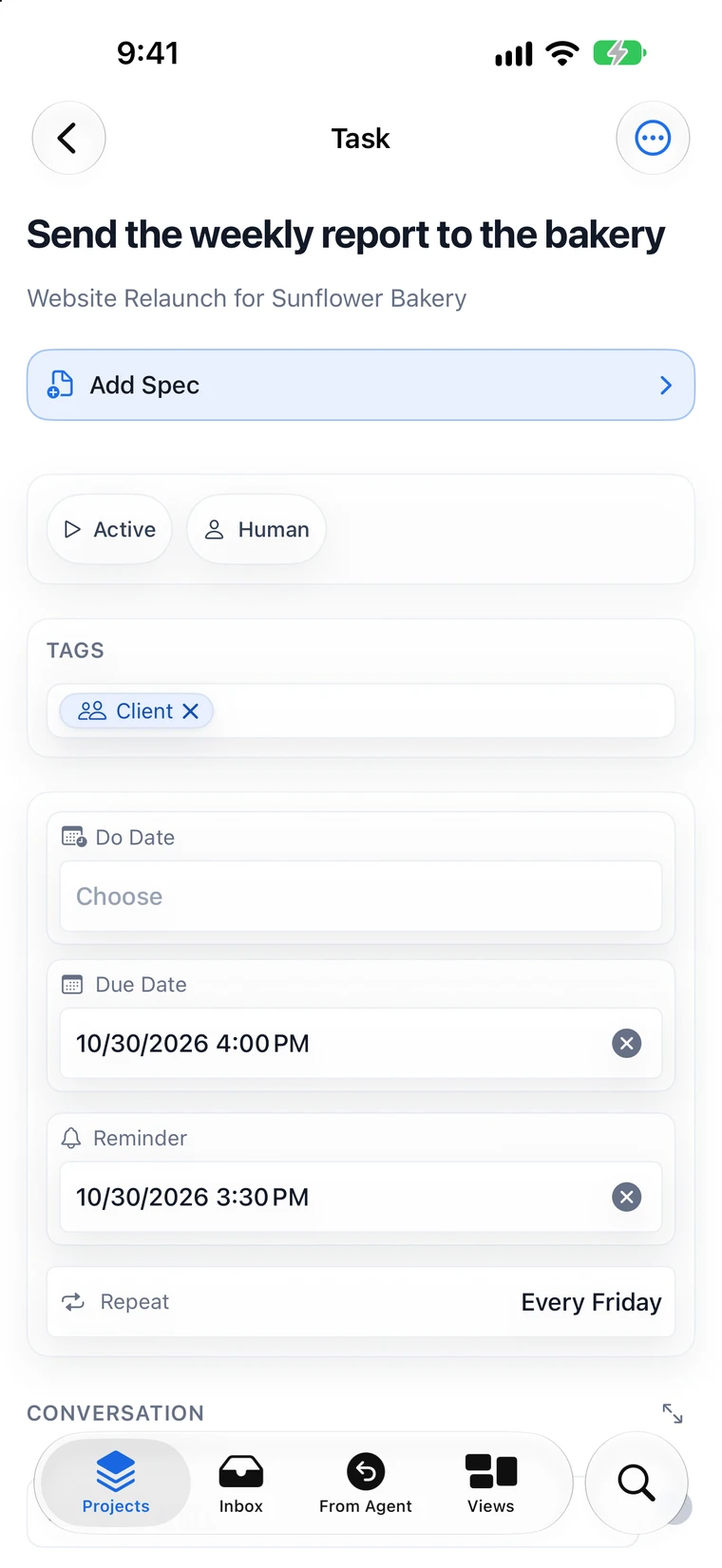
繰り返しタスクを完了にすると、TandemLoopは同じ場所に新しいタスクを1件だけ作成します。時刻とリマインドも引き継がれます。どの通知にも「完了」、1時間後の「あとで」、「明日」があります。
ビュー
かんばんボードからカレンダーまで、カスタムビュー
ビューは、すべてのエリアとプロジェクトから、自分のルールに従ってタスクを集めます。フィルタをAND、OR、NOTで組み合わせ、「今後3日以内が期限」のように今日を基準に絞り込み、プロジェクト、ステータス、期限日でグループ分けし、複数のフィールドや手動で並べ替えます。
タスクの代わりに、プロジェクトやマイルストーンを進捗付きで表示することもできます。
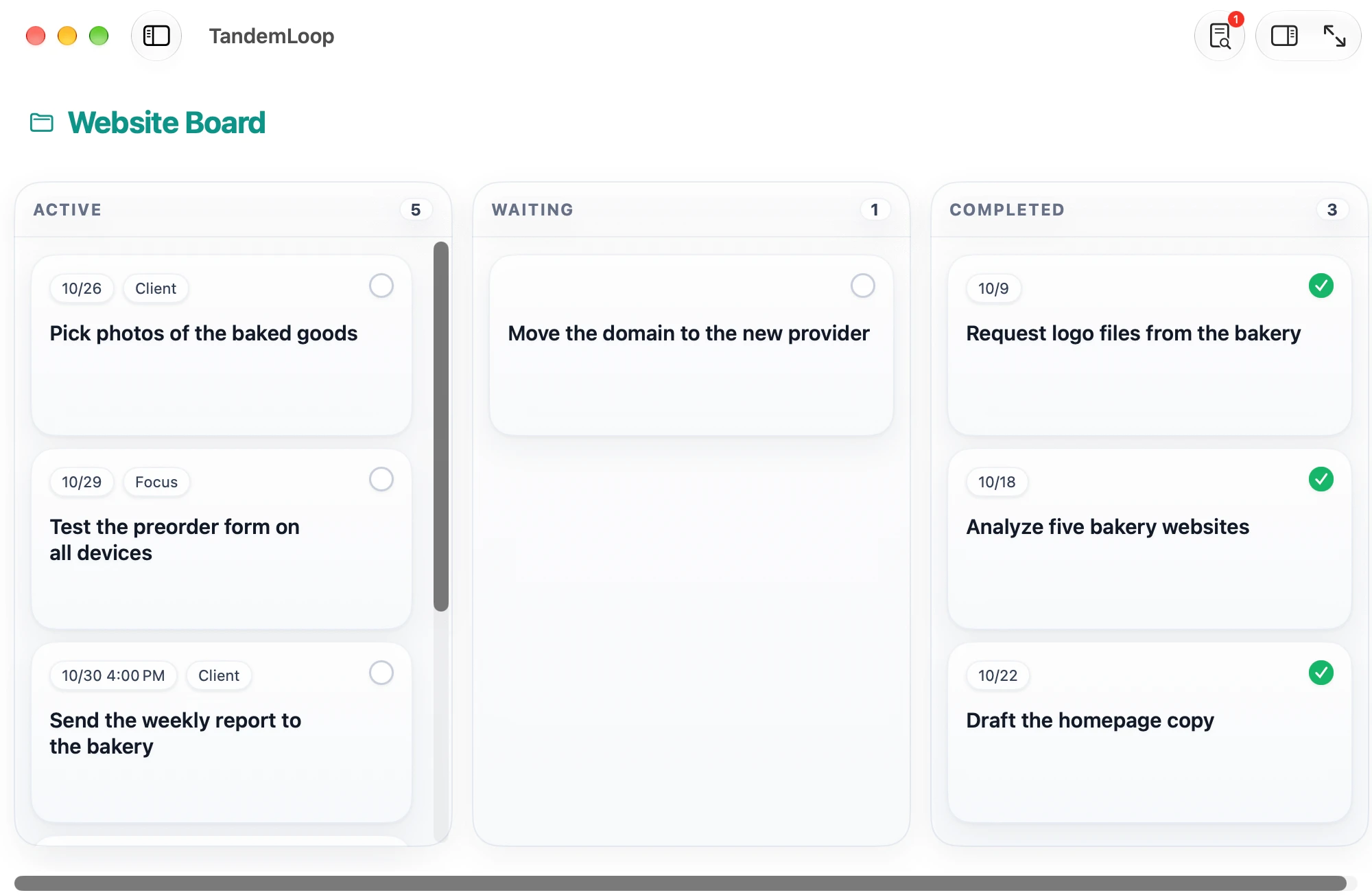
7つの表示形式
リスト
グループ、独自のフィルタを持つセクション、選んだフィールド、ドラッグ&ドロップによる自分なりの並び順。
表
多くのフィールドを横に並べて表示。複数の行を選択し、ステータスや期限日をまとめて変更できます。
ボード
ステータス、担当、委任で分けた列。スイムレーンとWIP制限付き。
アジェンダ
期限切れ、今日、明日、今週、来週、それ以降。1日と1週間の計画に。タスクを別のセクションにドラッグすると、期限日が変わります。
カレンダー
期限日に基づいて、タスクを月のグリッドに表示。週の始まりは月曜日か日曜日。
マルチビュー
2〜8つのプロジェクト、マイルストーン、ビューを列にして並べて表示。
ダッシュボード
プロジェクト、マイルストーン、ビューを行と列のグリッドで表示。
自分で作れる6つのビュー
- 今日クイック設定「今日」必要ならインボックスも
- 期限切れクイック設定「期限切れ」古い順
- 待機対象クイック設定「待機中」 · フィールド「待機対象」を表示所属プロジェクト付き
- 今週フィルタ:今週が期限がはい期限日でグループ分け
- かんばんボードの表示形式 · ステータスで列を分ける「アクティブ」にWIP制限
- 次のアクションフィルタ:着手可能がはいプロジェクトでグループ分け
メソッド
GTD、かんばん、アイゼンハワー・マトリクスを1つのToDoアプリで
Getting Things Done
GTD
- 把握:すべてをまずインボックスへ。キーボードショートカット、共有メニュー、Siriから。
- 見極め:項目をプロジェクトやエリアにドラッグします。急がないものはステータス「いつか」に。
- 整理:フィルタ「着手可能」を設定したビュー「次のアクション」、ステータス「待機中」の待ち項目、「電話」「外出先」などのコンテキストとしてのタグ。
- 見直し:未完了のものすべてをアジェンダにした週次レビューと、各プロジェクトの進捗を表示するプロジェクトのビュー。
- 実行:ビュー「今日」か、「今日」ウィジェット。
作業量を制限するボード
かんばん
- 表示形式をボードにし、ステータス(アクティブ、待機中、完了、中止)で列を分けたビュー。
- 「アクティブ」にWIP制限。警告にも、厳密な制限にもできます。
- スイムレーンで、2つ目の基準によってボードを分けます。
- カードの項目に期限日とタグを表示し、完了列は折りたたんでおきます。
重要と緊急
アイゼンハワー・マトリクス
- タグ「重要」を作成します。
- 「緊急」を期限日で定義します。たとえば「2日以内が期限」。
- 領域ごとに1つ、4つのビューを作成します。
- 2行2列のダッシュボードで、4つのビューをひと目で確認できます。
重要かつ緊急
タグ「重要」 · 2日以内が期限
- 消費税の申告を確認する
- 貸別荘を予約する
重要だが緊急ではない
タグ「重要」 · それ以降、または日付なし
- レッスン2の台本を書く
- 16週間のトレーニング計画を立てる
緊急だが重要ではない
タグ「重要」なし · 2日以内が期限
- 商品写真を選ぶ
どちらでもない
タグ「重要」なし · それ以降、または日付なし
- 空きびんを回収に出す
日常での使い方
ウィジェット、通知、Spotlight、キーボード
ウィジェット
通知
Spotlight
Appリンク
キーボード
テーマ
データ
タスクはiCloud Driveに
TandemLoopは、タスク、プロジェクト、ビュー、設定を、閉じたデータベースではなくiCloud Drive内のフォルダに保存します。どのエディタでも開けるテキストファイルとして。
アカウント不要、独自サーバなし、データ収集なし。
エリア
仕事
---
title: 消費税の申告を確認する
status: active
due_date: '2026-11-10T09:00:00'
do_date: '2026-11-07'
repeat:
  unit: month
  day: 10
---

経理フォルダの領収書と照合する。
デバイス
すべてのAppleデバイスで使える1つのToDoアプリ
iPhone
入力
外出先で書き留め、完了にし、今日が期限のものを確認します。
iPad
計画
サイドバー、リスト、インスペクタを並べて表示。キーボードがあれば、Macと同じショートカットが使えます。
Mac
作業
複数のウインドウ、メニューバー、サービス、並行するプロジェクトのためのマルチビュー。
AIエージェントと
エージェントと働くときにも
Claude Code、Codex、Cursorなど、ファイルにアクセスできるAIエージェントが同じプロジェクトで作業します。タスクを引き受け、インボックスを整理し、タスクを自分に返却します。
FAQ
ToDoアプリに関する質問
ToDoリストを整理するいちばんよい方法は?
入力と整理を分けることです。新しい項目はまずインボックスに入れ、見直すときにプロジェクトやエリアにドラッグします。複数のステップがあるものはプロジェクトにし、単発の項目は単独タスクのままにします。1本の長いリストの代わりに、ビューがいま関係のあるものだけを表示します。たとえば今日が期限のものすべて。
繰り返しタスクはどう作りますか?
タスクのインスペクタの「繰り返し」で設定します。「スケジュール通り」は、毎週月曜日の9:00のように決まったリズムを保ちます。「完了日から」は、タスクを完了にした日から数えます。たとえば2週間後。1回だけスキップしたり繰り返しを終了したりするには、コンテキストメニューを使います。
TandemLoopでGTDを実践できますか?
はい。インボックスが入力したものをすべて集め、プロジェクトは順次または並行にでき、「次のアクションのみ」を設定したビューが各プロジェクトの次のタスクを表示します。待機対象、いつかやる、週次レビューには、それぞれ専用のステータスとビューがあります。
TandemLoopはMac、iPad、iPhoneの間でどう同期しますか?
iCloud Driveを通じて同期します。データフォルダはそこにあり、すべてのデバイスが同じフォルダを開きます。変更は、iCloudが同期した時点でほかのデバイスに表示されます。
TandemLoopの料金は?
月額4.99ユーロまたは年額49.99ユーロで、いずれも1か月の無料トライアル付きです。1つのサブスクリプションでMac、iPad、iPhoneを使え、ファミリー共有にも対応しています。ほかの通貨での価格はApp Storeに表示されます。TandemLoopは近日App Storeで公開予定です。
サブスクリプションを終了したら、タスクはどうなりますか?
TandemLoopは閲覧専用モードに切り替わります。すべてのタスクを引き続き表示・検索できますが、編集はロックされます。iCloud Drive内のデータはそのまま残ります。
そのほかの回答はサポートページにあります。