App de tâches
L’app de tâches pour Mac, iPad et iPhone
TandemLoop organise vos tâches en domaines, projets et jalons, vous rappelle les échéances et vous montre ce qui vient ensuite dans des vues que vous construisez vous-même — façon GTD, en tableau kanban ou à votre manière. Un gestionnaire de tâches complet pour Mac, iPad et iPhone, même sans agent IA.
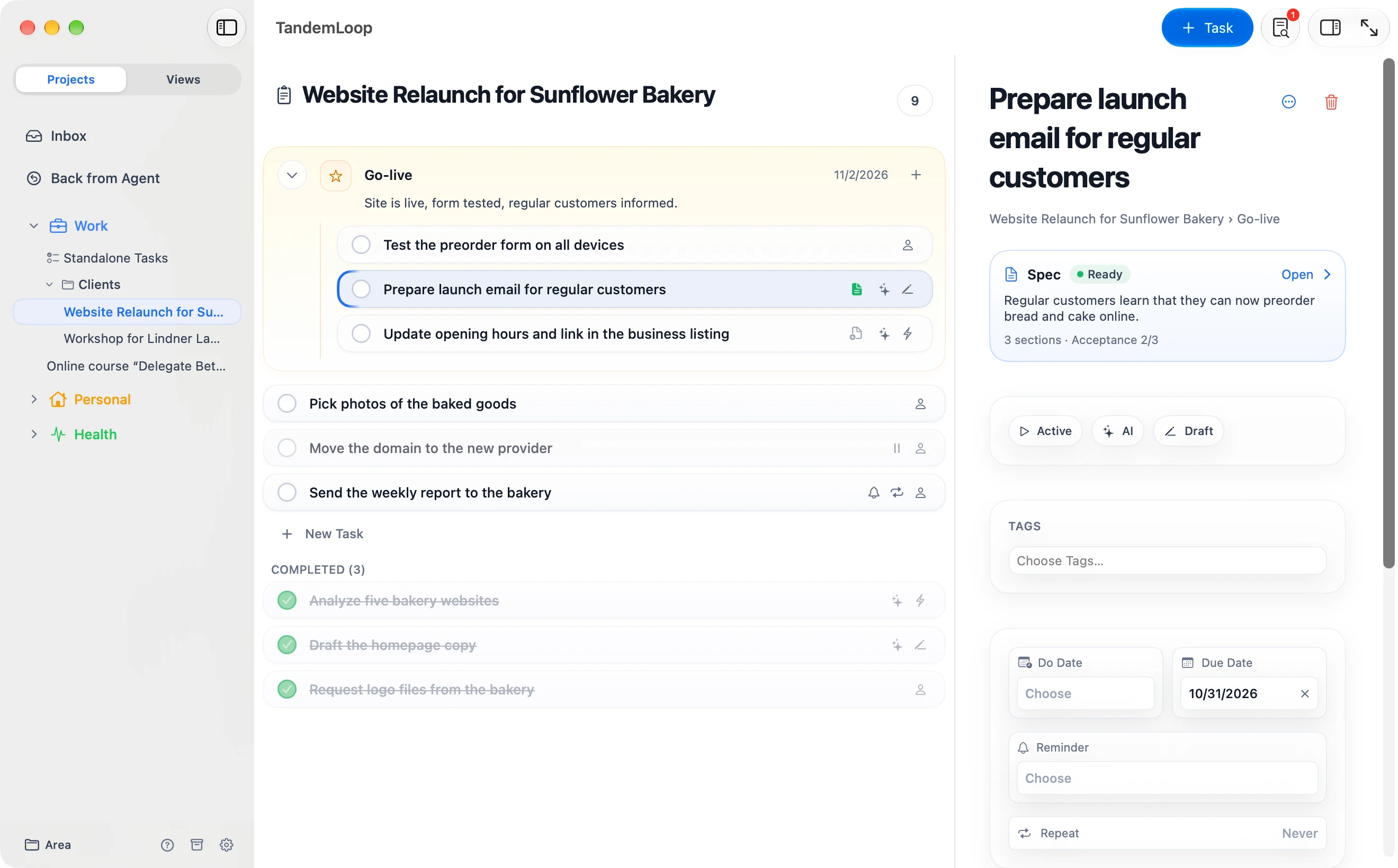
Structure
Domaines, projets, jalons, tâches
Les domaines représentent les grands champs de votre vie et de votre travail, comme Travail, Personnel ou Santé. Ils contiennent vos projets, regroupés dans des dossiers si vous le souhaitez ; divisez les grands projets en jalons. Les petites choses comme un rendez-vous chez le dentiste n’ont pas besoin de projet et se placent directement dans le domaine en tant que tâches isolées.
Chaque projet est séquentiel ou parallèle. Dans un projet séquentiel, seule la première tâche à faire est la prochaine – une vue avec « Prochaine action uniquement » vous montre exactement cette tâche, par projet ou par jalon.
Statut
En cours, En attente, En pause, Terminé, Abandonné ou Un jour — pour les tâches, les jalons et les projets.
Tags et champs personnalisés
Des tags imbriqués sur autant de niveaux que vous le souhaitez : un filtre sur « Priorités » trouve aussi « Priorité 1 ». Ajoutez des champs personnalisés comme client, budget ou date de réception — en texte, nombre, date, oui/non, choix ou lien.
Critères de réussite et intention
Notez pour chaque projet à quoi vous reconnaîtrez qu’il est terminé et pourquoi il compte pour vous. Lors de votre revue, vous le voyez sans lire chaque tâche.
Glisser-déposer et annulation
Faites glisser tâches, projets, dossiers et jalons vers leur nouvel emplacement. Annulez toute modification avec ⌘Z.
Archives
Les éléments terminés rejoignent les Archives selon vos règles — par exemple sept jours après l’achèvement ou une fois le projet entièrement terminé.
Boîte de réception
Saisir en quelques secondes, trier plus tard
Les nouvelles idées arrivent dans la boîte de réception sans que vous ayez à décider où elles vont. Quand vous les traitez, vous les faites glisser vers un projet ou un domaine.
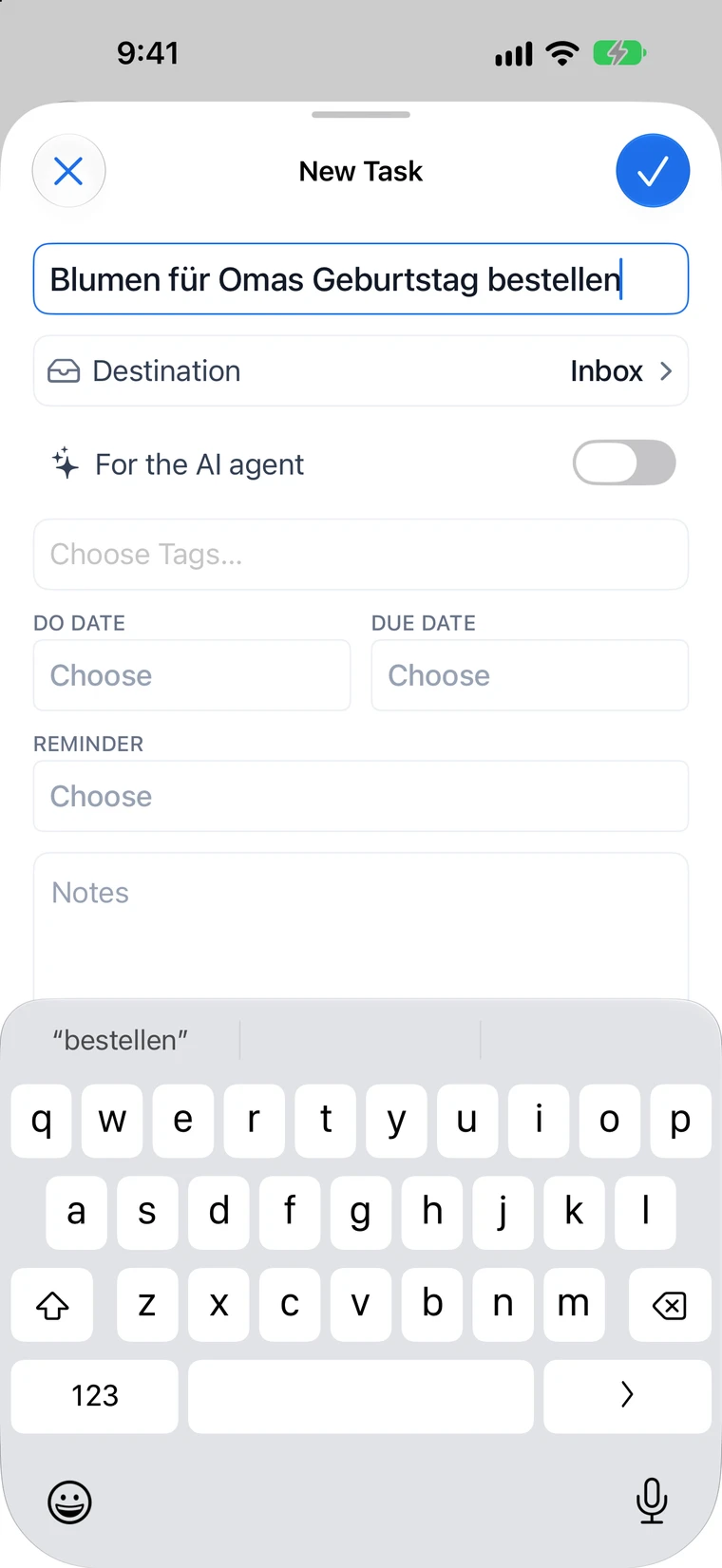
Dans la saisie rapide, vous pouvez définir tout de suite la destination, l’échéance, le rappel, la date prévue et les tags.
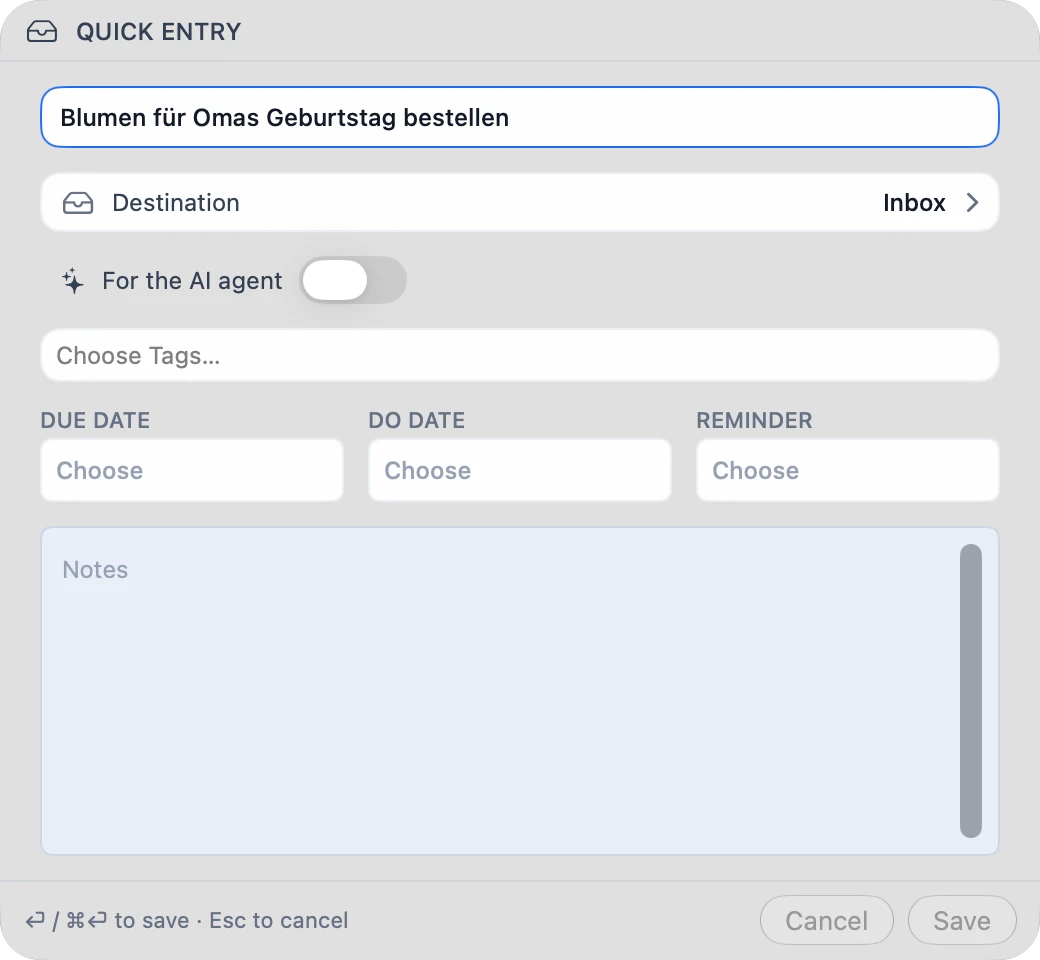
Mac
- Raccourci clavier global ⌃⌥Espace, même lorsque TandemLoop tourne en arrière-plan
- Icône dans la barre des menus avec « Nouvelle tâche… » et les tâches à échéance aujourd’hui
- Service « Ajouter comme tâche dans TandemLoop » : le texte sélectionné dans n’importe quelle app devient une tâche
- Faites glisser du texte et des liens depuis d’autres apps vers la boîte de réception
iPhone et iPad
- Menu Partager dans Safari, Mail, Notes et toute app qui permet de partager — un lien devient le titre de la page
- Commande « Nouvelle tâche » dans le Centre de contrôle
- « Saisir » dans le widget de la boîte de réception
- Saisie rapide dans l’app, sur iPad aussi au clavier
Siri et Raccourcis
- « Nouvelle tâche dans TandemLoop »
- « Qu’est-ce qui arrive à échéance aujourd’hui dans TandemLoop »
- Actions pour ajouter, terminer et ouvrir des tâches dans vos propres raccourcis
Dates
Échéances, rappels et tâches récurrentes
- Échéance avec heure
- Quand quelque chose doit être terminé. Avec une heure, la tâche n’est en retard qu’une fois cette heure passée, et les listes trient selon elle au sein de la journée.
- Date prévue
- Le jour où vous prévoyez de travailler sur la tâche — indépendamment de l’échéance.
- Date de report
- Vos vues masquent la tâche jusqu’à ce jour.
- En attente de
- Le statut « En attente » et un texte libre indiquant qui ou quoi vous attendez.
- Rappel
- Une heure distincte pour une notification, indépendante des dates : dans une heure, ce soir, demain matin ou à l’heure de votre choix.
- Répétition
- Tous les jours, les jours ouvrés, chaque semaine certains jours, chaque mois — y compris le dernier vendredi — ou chaque année, à chaque fois aussi avec un intervalle plus long. Selon le calendrier ou à partir de l’achèvement, avec en option une fin à une date ou après un nombre d’occurrences.
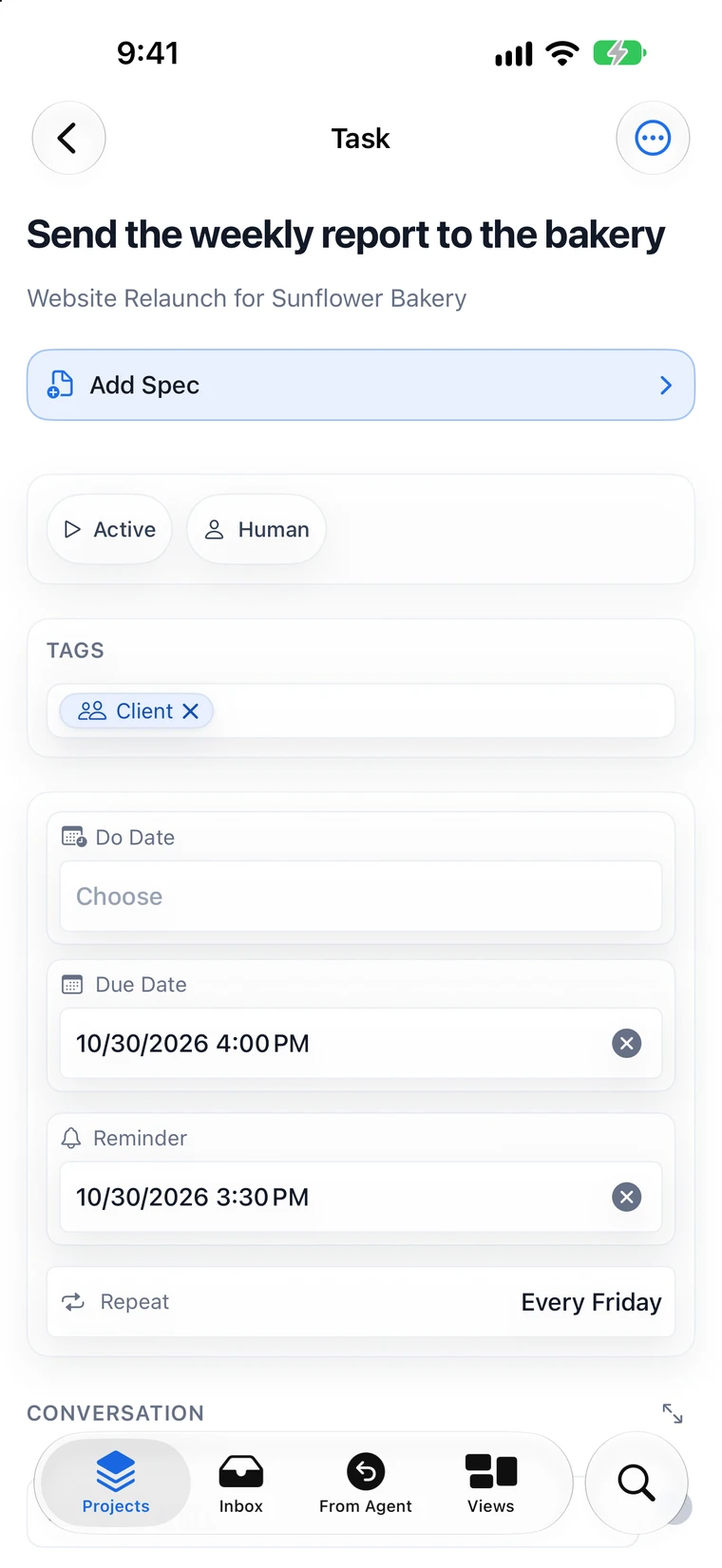
Quand vous cochez une tâche récurrente, TandemLoop crée exactement une nouvelle tâche au même endroit ; l’heure et le rappel sont repris. Chaque notification propose « Terminé », « Plus tard » pour une heure et « Demain ».
Vues
Des vues personnalisées, du tableau kanban au calendrier
Une vue rassemble des tâches de tous les domaines et projets selon vos règles. Combinez des filtres avec ET, OU et NON, filtrez par rapport à aujourd’hui — par exemple « échéance dans les trois prochains jours » —, groupez par projet, statut ou échéance, et triez selon plusieurs champs ou à la main.
Au lieu de tâches, une vue peut aussi afficher des projets ou des jalons avec leur avancement.
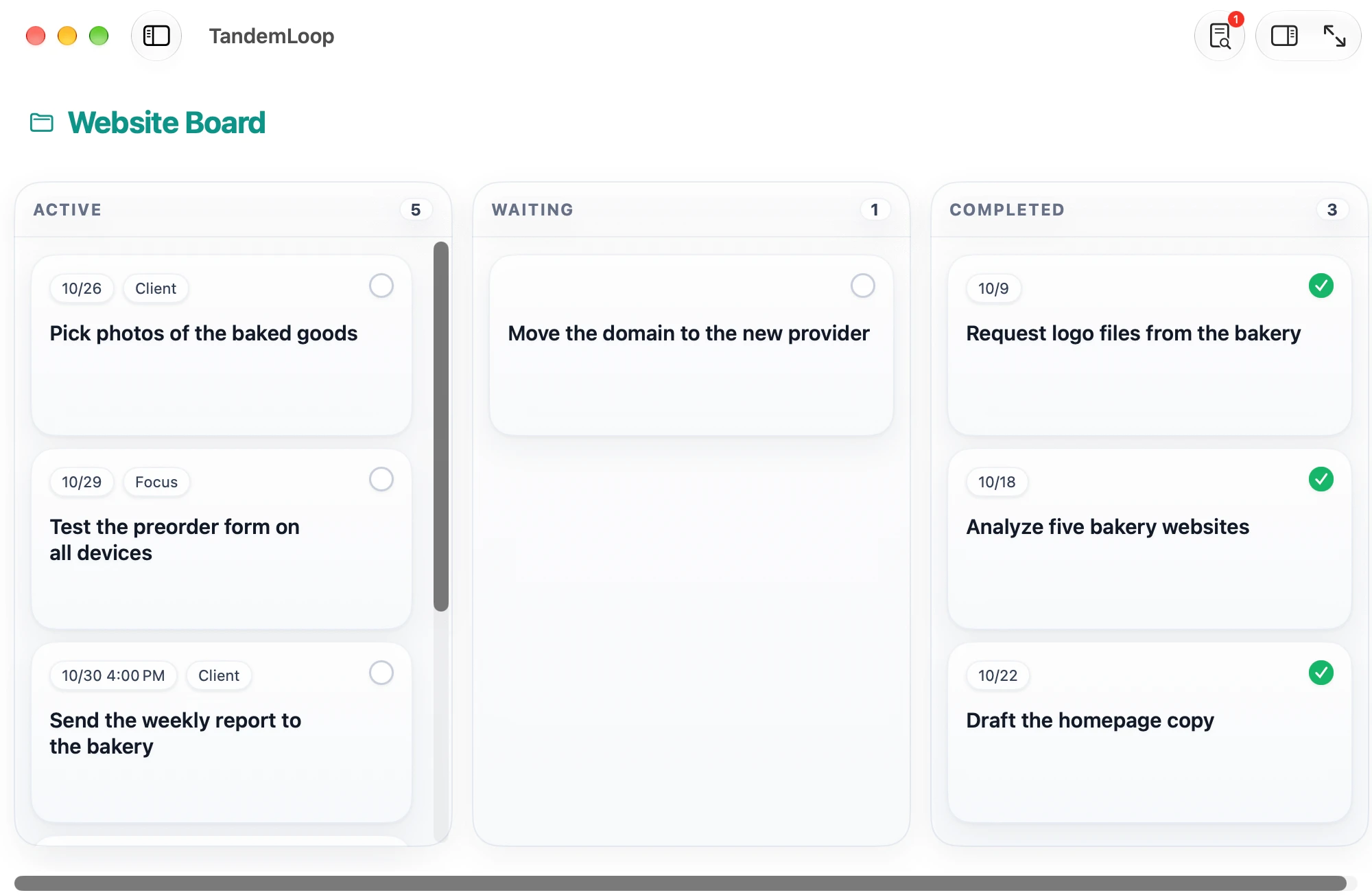
Sept présentations
Liste
Groupes, sections avec leurs propres filtres, champs de votre choix et ordre personnel par glisser-déposer.
Tableau
De nombreux champs côte à côte. Sélectionnez plusieurs lignes et modifiez ensemble leur statut ou leur échéance.
Kanban
Colonnes par statut, attribution ou délégation, avec couloirs et limite WIP.
Agenda
En retard, Aujourd’hui, Demain, Cette semaine, Semaine prochaine, Plus tard — pour planifier votre journée et votre semaine. Faites glisser une tâche dans une autre section, et son échéance change.
Calendrier
Les tâches dans une grille mensuelle selon leur échéance, avec des semaines commençant le lundi ou le dimanche.
Multivue
De deux à huit projets, jalons ou vues côte à côte en colonnes.
Tableau de bord
Projets, jalons et vues dans une grille de lignes et de colonnes.
Six vues à construire vous-même
- Aujourd’huiConfiguration rapide « Aujourd’hui »avec la boîte de réception si vous le souhaitez
- En retardConfiguration rapide « En retard »les plus anciennes d’abord
- En attente deConfiguration rapide « En attente » · afficher le champ « En attente de »avec le contexte du projet
- Cette semaineFiltre : Échéance cette semaine est Ouigroupées par échéance
- KanbanPrésentation Kanban · colonnes par statutlimite WIP pour « En cours »
- Prochaines actionsFiltre : Disponible est Ouigroupées par projet
Méthodes
GTD, kanban et matrice d’Eisenhower dans une seule app de tâches
Getting Things Done
GTD
- Collecter : tout arrive d’abord dans la boîte de réception — par raccourci clavier, menu Partager ou Siri.
- Clarifier : faites glisser les éléments vers des projets ou des domaines ; ce qui peut attendre reçoit le statut « Un jour ».
- Organiser : une vue « Prochaines actions » avec le filtre « Disponible », ce qui est en attente avec le statut « En attente », et des tags comme contextes, par exemple « Téléphone » ou « Courses ».
- Réfléchir : une revue hebdomadaire sous forme d’agenda de tout ce qui reste à faire, plus une vue des projets montrant l’avancement de chacun.
- Agir : la vue « Aujourd’hui » ou le widget Aujourd’hui.
Colonnes avec limite d’en-cours
Kanban
- Une vue avec la présentation Kanban et des colonnes par statut : En cours, En attente, Terminé et Abandonné.
- Une limite WIP pour « En cours » — comme avertissement ou comme limite stricte.
- Les couloirs divisent le kanban selon un second critère.
- Les champs des cartes affichent l’échéance et les tags ; la colonne « Terminé » reste réduite.
Important et urgent
Matrice d’Eisenhower
- Créez « Important » comme tag.
- Définissez « urgent » par l’échéance, par exemple « échéance d’ici deux jours ».
- Créez quatre vues, une par quadrant.
- Un tableau de bord de deux lignes et deux colonnes montre les quatre vues d’un coup d’œil.
Important et urgent
Tag Important · échéance d’ici deux jours
- Vérifier la déclaration de TVA
- Réserver la location de vacances
Important, pas urgent
Tag Important · plus tard ou sans date
- Écrire le script de la leçon 2
- Établir un plan d’entraînement sur 16 semaines
Urgent, pas important
Sans tag Important · échéance d’ici deux jours
- Choisir les photos produit
Ni l’un ni l’autre
Sans tag Important · plus tard ou sans date
- Déposer le verre au recyclage
Au quotidien
Widgets, notifications, Spotlight et clavier
Widgets
Notifications
Spotlight
Liens vers l’app
Clavier
Thèmes
Vos données
Vos tâches sont dans votre iCloud Drive
TandemLoop enregistre tâches, projets, vues et réglages dans un dossier de votre iCloud Drive plutôt que dans une base de données fermée — sous forme de fichiers texte que vous pouvez ouvrir dans n’importe quel éditeur.
Aucun compte, aucun serveur propre, aucune collecte de données.
Domaine
Travail
---
title: Vérifier la déclaration de TVA
status: active
due_date: '2026-11-10T09:00:00'
do_date: '2026-11-07'
repeat:
  unit: month
  day: 10
---

Comparer avec les justificatifs du dossier de comptabilité.
Appareils
Une seule app de tâches pour tous vos appareils Apple
iPhone
Saisir
Notez en déplacement, cochez et voyez ce qui arrive à échéance aujourd’hui.
iPad
Planifier
Barre latérale, liste et inspecteur côte à côte. Avec un clavier, les mêmes raccourcis fonctionnent que sur le Mac.
Mac
Travailler
Plusieurs fenêtres, barre des menus, service et multivue pour les projets menés en parallèle.
Avec des agents IA
Prête quand vous travaillez avec un agent
Les agents IA ayant accès aux fichiers, comme Claude Code, Codex ou Cursor, travaillent dans les mêmes projets : ils prennent en charge des tâches, trient votre boîte de réception et vous rendent des tâches.
FAQ
Questions sur l’app de tâches
Quelle est la meilleure façon d’organiser ma liste de tâches ?
Séparez la saisie et l’organisation : les nouveaux éléments arrivent d’abord dans la boîte de réception, et quand vous la passez en revue, vous les faites glisser vers un projet ou un domaine. Tout ce qui comporte plusieurs étapes devient un projet ; les éléments isolés restent des tâches isolées. Au lieu d’une longue liste, une vue ne vous montre que ce qui compte maintenant — par exemple tout ce qui arrive à échéance aujourd’hui.
Comment créer des tâches récurrentes ?
Dans l’inspecteur de la tâche, sous « Répéter ». « Selon le calendrier » garde un rythme fixe, par exemple chaque lundi à 9 h. « À partir de l’achèvement » compte à partir du jour où vous cochez la tâche, par exemple deux semaines plus tard. Le menu contextuel permet de sauter une occurrence ou de mettre fin à la répétition.
Puis-je utiliser GTD avec TandemLoop ?
Oui. La boîte de réception recueille tout ce que vous saisissez, les projets sont séquentiels ou parallèles, et une vue avec « Prochaine action uniquement » vous montre la tâche suivante de chaque projet. « En attente de », « Un jour / peut-être » et la revue hebdomadaire ont leurs propres statuts et vues.
Comment TandemLoop se synchronise-t-il entre Mac, iPad et iPhone ?
Via iCloud Drive : votre dossier de données s’y trouve, et chaque appareil ouvre le même dossier. Les modifications apparaissent sur vos autres appareils dès qu’iCloud les a synchronisées.
Combien coûte TandemLoop ?
4,99 € par mois ou 49,99 € par an, avec à chaque fois un mois d’essai gratuit. Un seul abonnement couvre Mac, iPad et iPhone et fonctionne avec le Partage familial. L’App Store affiche les prix dans les autres devises. TandemLoop sera bientôt disponible sur l’App Store.
Que deviennent mes tâches si je mets fin à mon abonnement ?
TandemLoop passe en lecture seule : vous pouvez toujours consulter et rechercher toutes vos tâches, mais la modification est bloquée. Vos données dans iCloud Drive restent inchangées.
Vous trouverez d’autres réponses sur la page d’assistance.