할 일 앱
Mac, iPad, iPhone을 위한 할 일 앱
TandemLoop은 작업을 영역, 프로젝트, 마일스톤으로 정리하고, 마감일을 알려 주며, 직접 만든 뷰에서 다음에 할 일을 보여 줍니다. GTD 방식이든 칸반 보드든 나만의 방식이든 상관없습니다. AI 에이전트 없이도 Mac, iPad, iPhone에서 완전한 작업 관리 앱으로 쓸 수 있습니다.
구조
영역, 프로젝트, 마일스톤, 작업
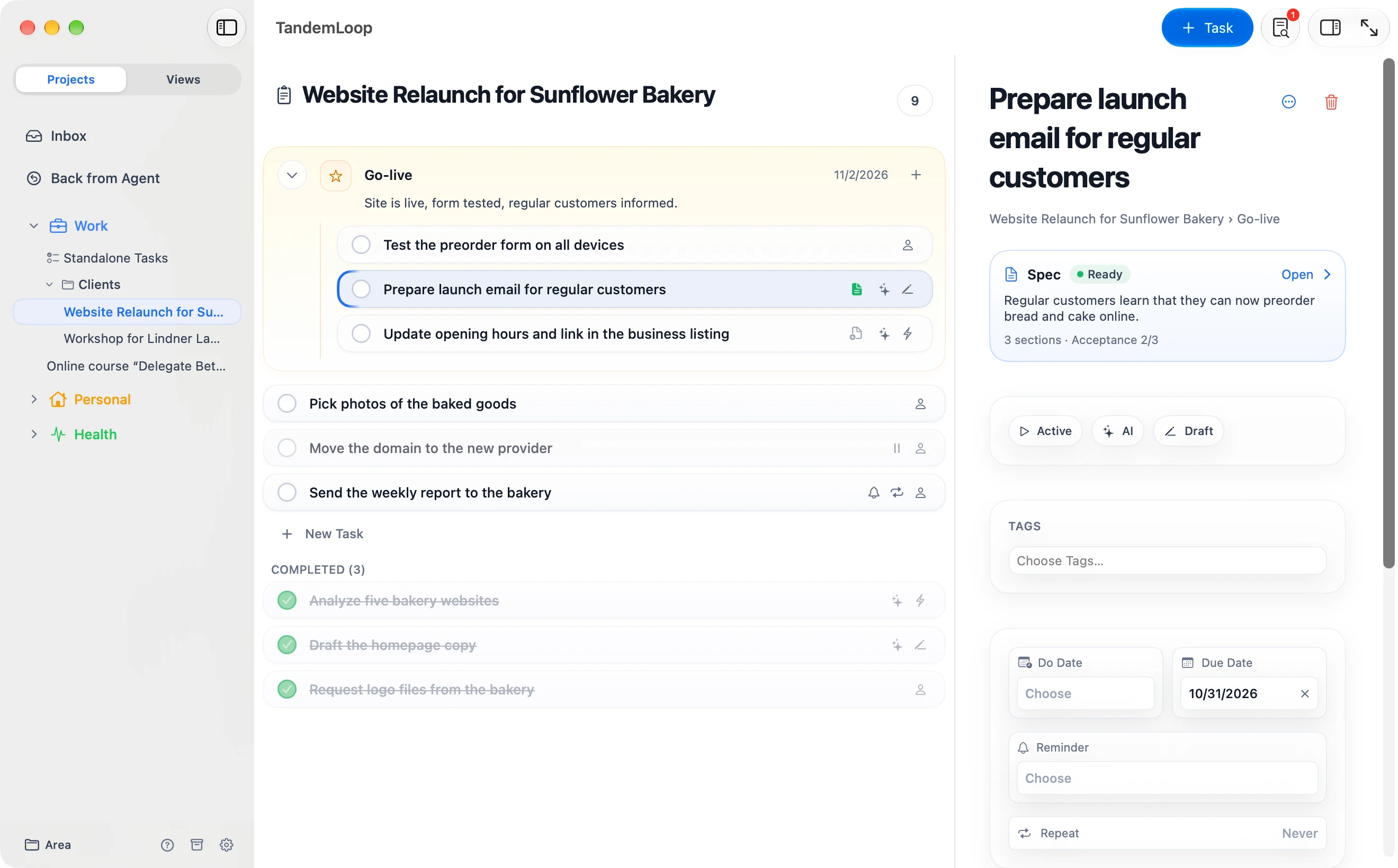
영역은 업무, 개인, 건강처럼 삶과 일의 큰 분야를 나타냅니다. 영역에는 프로젝트가 들어가며, 원하면 폴더로 묶을 수 있습니다. 큰 프로젝트는 마일스톤으로 나눕니다. 치과 예약 같은 작은 일은 프로젝트 없이 단일 작업으로 영역에 바로 둡니다.
모든 프로젝트는 순차 또는 병렬로 진행됩니다. 순차 프로젝트에서는 첫 번째 미완료 작업만 다음 차례입니다. ‘다음 행동만’을 켠 뷰는 프로젝트별 또는 마일스톤별로 바로 그 작업을 보여 줍니다.
상태
활성, 대기 중, 보류, 완료됨, 중단됨, 언젠가 — 작업, 마일스톤, 프로젝트에 모두 적용됩니다.
태그와 사용자 속성
태그를 원하는 만큼 깊이 중첩할 수 있습니다. ‘우선순위’로 필터링하면 ‘우선순위 1’도 찾습니다. 고객, 예산, 승인일 같은 사용자 속성을 텍스트, 숫자, 날짜, 예/아니요, 선택, 링크 형식으로 추가합니다.
성공 기준과 목적
프로젝트마다 언제 완료된 것으로 볼지, 왜 중요한지 적어 둡니다. 검토할 때 작업을 하나하나 읽지 않아도 바로 알 수 있습니다.
드래그 앤 드롭과 실행 취소
작업, 프로젝트, 폴더, 마일스톤을 드래그해 새 위치로 옮깁니다. 모든 변경은 ⌘Z로 실행 취소할 수 있습니다.
보관함
완료된 항목은 설정한 규칙에 따라 보관함으로 이동합니다. 예를 들어 완료 후 7일이 지나거나 프로젝트가 모두 끝났을 때입니다.
수신함
몇 초 만에 입력하고, 정리는 나중에
새로운 생각은 어디에 속할지 정하지 않아도 수신함에 들어갑니다. 처리할 때 프로젝트나 영역으로 드래그합니다.
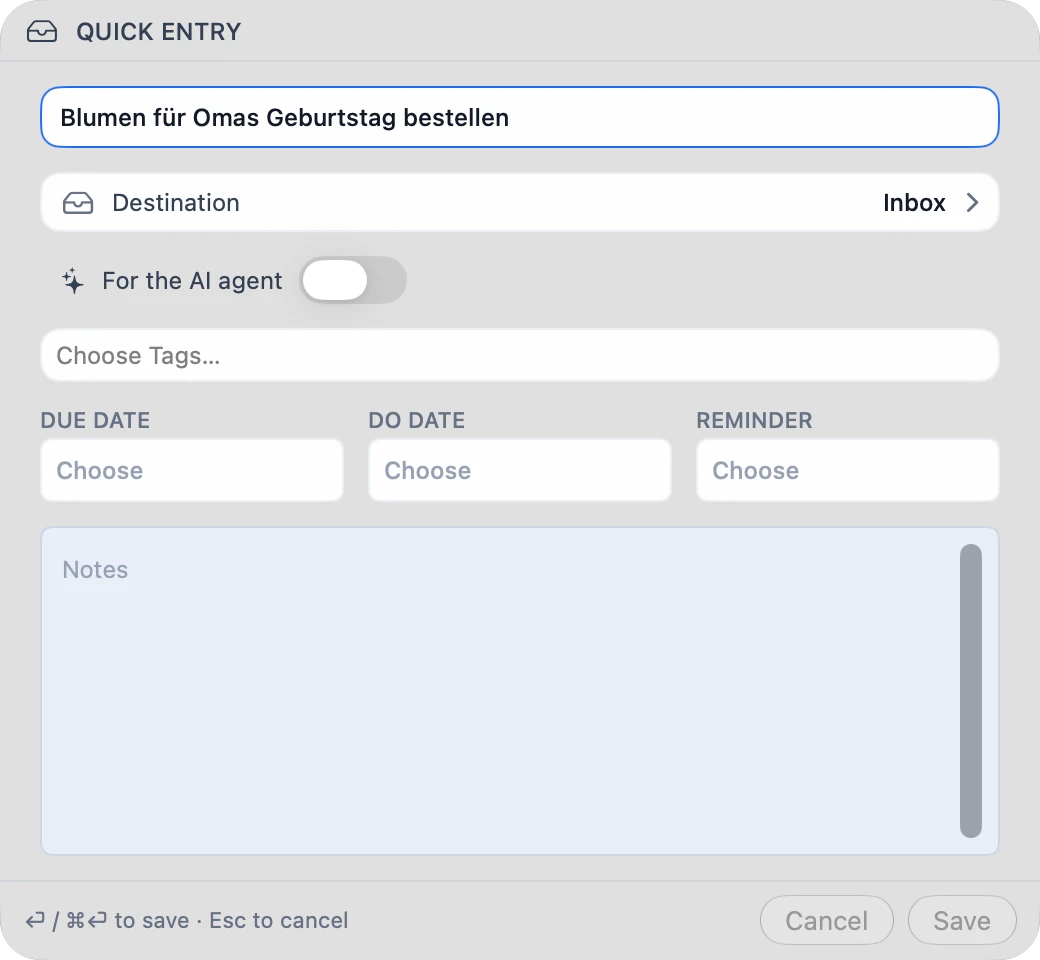
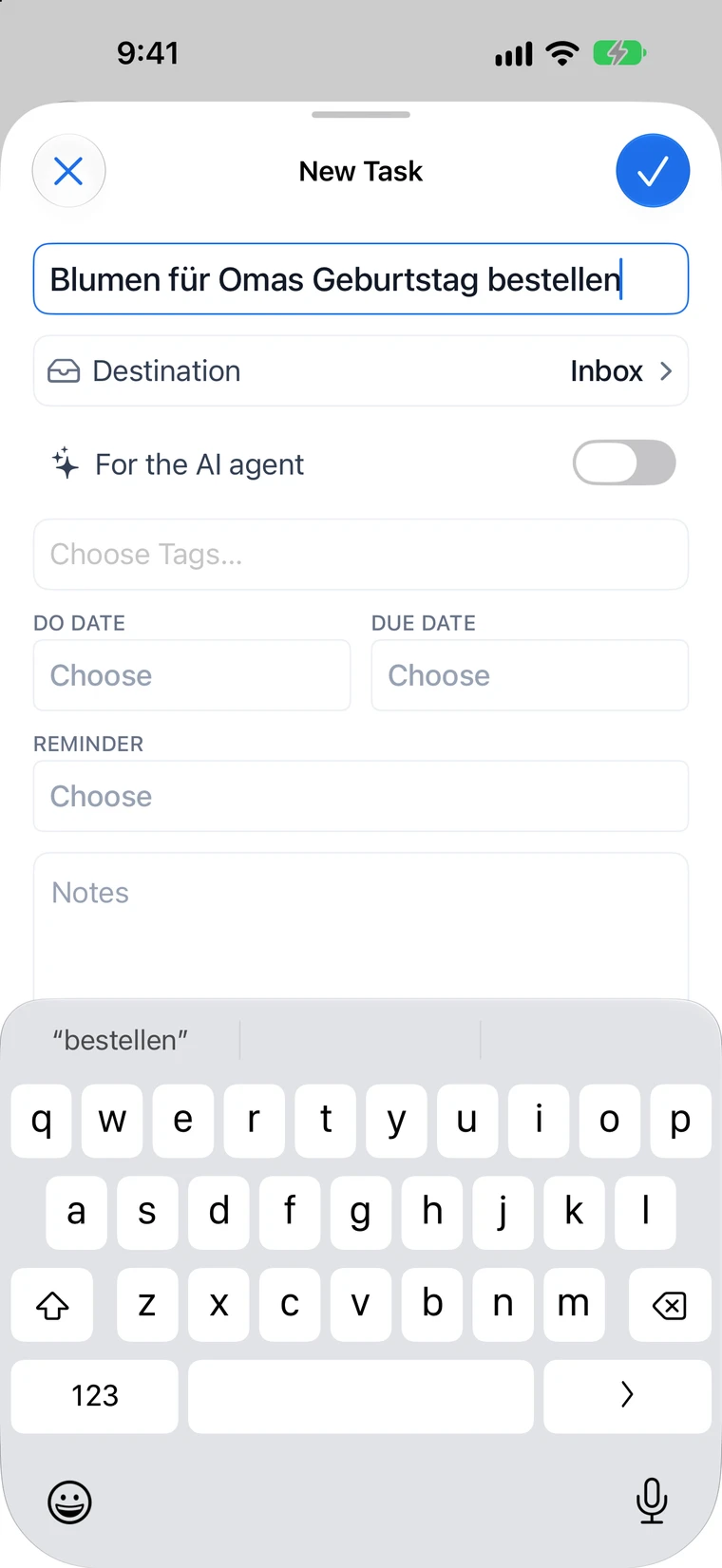
빠른 입력에서 위치, 마감일, 미리 알림, 예정일, 태그를 바로 지정할 수 있습니다.
Mac
- 시스템 전체 키보드 단축키 ⌃⌥스페이스, TandemLoop이 백그라운드에서 실행 중일 때도 작동
- ‘새로운 작업…’과 오늘 마감인 작업이 있는 메뉴 막대 아이콘
- ‘TandemLoop에 작업으로 추가’ 서비스: 모든 앱에서 선택한 텍스트를 작업으로
- 다른 앱의 텍스트와 링크를 수신함으로 드래그
iPhone과 iPad
- Safari, Mail, 메모 등 공유할 수 있는 모든 앱의 공유 메뉴 — 링크는 페이지 제목이 됩니다
- 제어 센터의 ‘새로운 작업’ 제어 항목
- 수신함 위젯의 ‘작업 추가’
- 앱의 빠른 입력, iPad에서는 키보드로도 가능
Siri와 단축어
- “TandemLoop에 작업 추가해 줘”
- “TandemLoop에서 오늘 마감인 작업 알려 줘”
- 나만의 단축어에서 작업을 추가하고, 완료하고, 여는 동작
날짜
마감일, 미리 알림, 반복 작업
- 시간을 포함한 마감일
- 언제까지 끝내야 하는지입니다. 시간을 지정하면 그 시간이 지나야 기한 지남이 되고, 목록은 하루 안에서 시간순으로 정렬됩니다.
- 예정일
- 작업할 계획인 날로, 마감과는 별개입니다.
- 연기일
- 이날까지 뷰에서 작업을 가립니다.
- 대기 대상
- ‘대기 중’ 상태에 누구 또는 무엇을 기다리는지 자유롭게 적는 텍스트.
- 미리 알림
- 날짜와 별개로 알림을 받을 시각: 1시간 후, 오늘 저녁, 내일 아침 또는 원하는 시각.
- 반복
- 매일, 평일, 매주 특정 요일, 매월(마지막 금요일 포함) 또는 매년, 각각 더 긴 간격으로도 가능합니다. 일정 기준 또는 완료일 기준으로 반복하며, 원하면 특정 날짜나 정해진 횟수 후에 끝납니다.
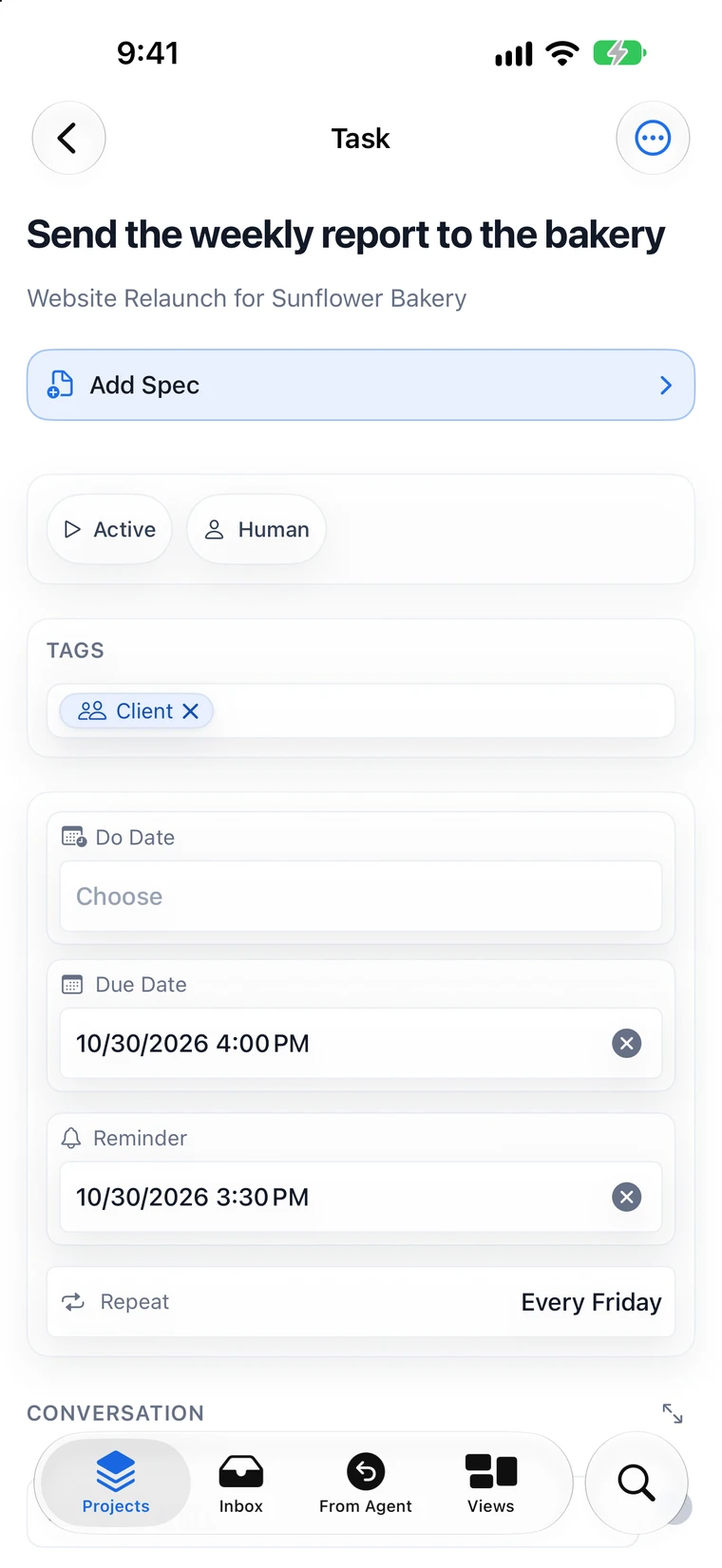
반복 작업을 완료하면 TandemLoop이 같은 위치에 새 작업을 정확히 하나 생성하며, 시간과 미리 알림도 그대로 이어집니다. 모든 알림에는 ‘완료’, 1시간 뒤로 미루는 ‘나중에’, ‘내일’이 있습니다.
뷰
칸반 보드부터 캘린더까지, 나만의 뷰
뷰는 정한 규칙에 따라 모든 영역과 프로젝트에서 작업을 모읍니다. AND, OR, NOT으로 필터를 조합하고, ‘앞으로 3일 이내 마감’처럼 오늘을 기준으로 필터링하며, 프로젝트, 상태, 마감일별로 그룹화하고, 여러 필드 또는 직접 정한 순서로 정렬합니다.
뷰는 작업 대신 프로젝트나 마일스톤을 진행 상황과 함께 보여 줄 수도 있습니다.
일곱 가지 표시 방식
목록
그룹, 자체 필터가 있는 섹션, 원하는 필드, 드래그 앤 드롭으로 정하는 나만의 순서.
표
여러 필드를 나란히 표시합니다. 여러 행을 선택해 상태나 마감일을 한 번에 변경합니다.
보드
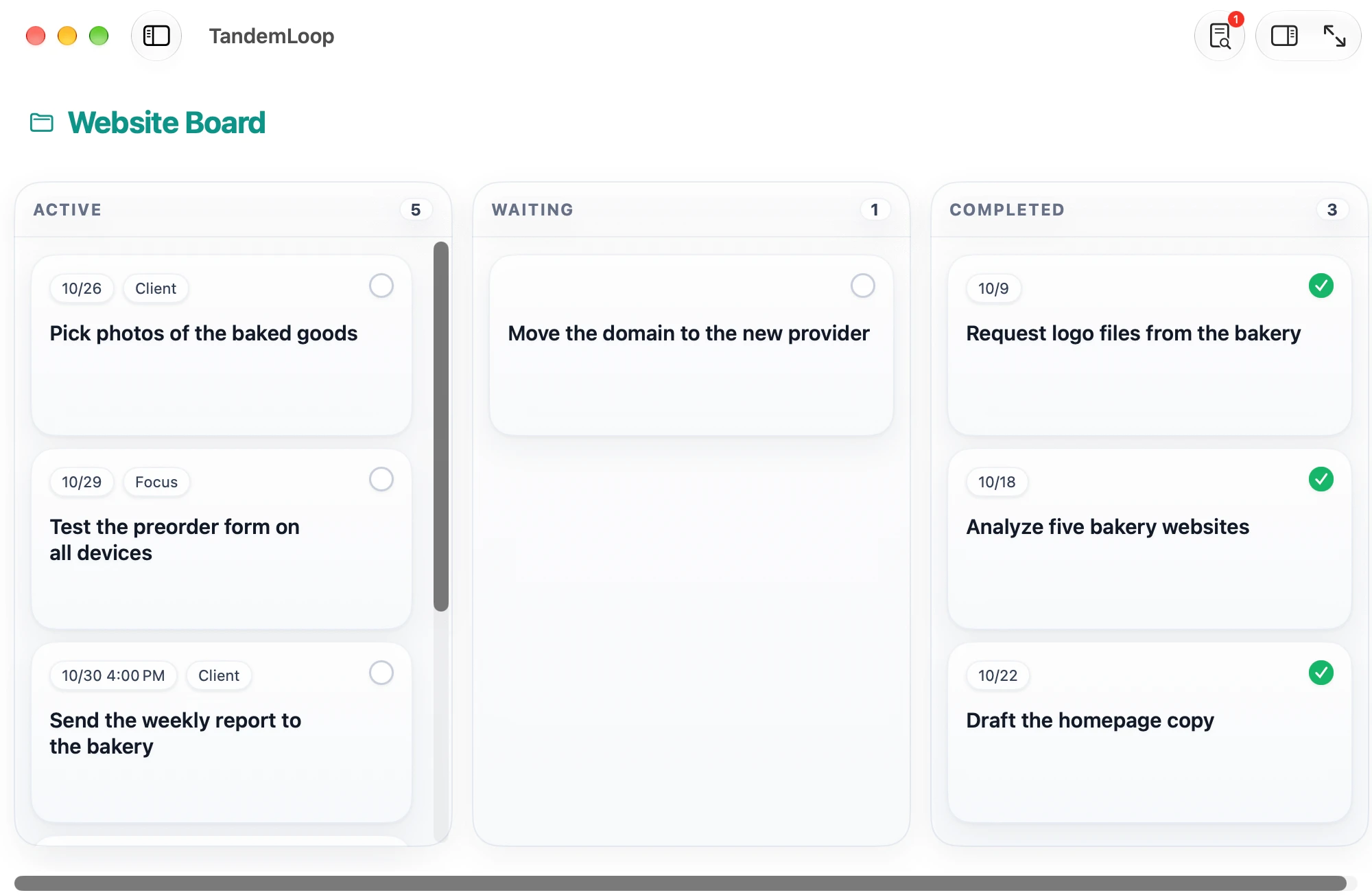
상태, 담당 또는 위임별 열, 스윔레인과 WIP 제한.
일정 목록
기한 지남, 오늘, 내일, 이번 주, 다음 주, 이후 — 하루와 한 주를 계획하는 데 씁니다. 작업을 다른 섹션으로 드래그하면 마감일이 바뀝니다.
캘린더
마감일에 따라 월간 격자에 표시되는 작업, 한 주는 월요일 또는 일요일에 시작.
멀티 뷰
프로젝트, 마일스톤 또는 뷰 2~8개를 열로 나란히 표시합니다.
대시보드
프로젝트, 마일스톤, 뷰를 행과 열의 격자로 표시합니다.
직접 만드는 뷰 여섯 가지
- 오늘빠른 구성 ‘오늘’원하면 수신함 포함
- 기한 지남빠른 구성 ‘기한 지남’오래된 것부터
- 대기 대상빠른 구성 ‘대기 중’ · ‘대기 대상’ 필드 표시프로젝트 맥락과 함께
- 이번 주필터: 이번 주 마감이 예마감일별 그룹화
- 칸반보드 표시 방식 · 상태별 열‘활성’에 WIP 제한
- 다음 행동필터: 진행 가능이 예프로젝트별 그룹화
방법론
하나의 할 일 앱으로 GTD, 칸반, 아이젠하워 매트릭스까지
Getting Things Done
GTD
- 수집: 모든 것은 먼저 수신함으로 들어갑니다. 키보드 단축키, 공유 메뉴 또는 Siri를 사용합니다.
- 명확화: 항목을 프로젝트나 영역으로 드래그합니다. 미뤄도 되는 일은 ‘언젠가’ 상태가 됩니다.
- 정리: ‘진행 가능’ 필터를 쓴 ‘다음 행동’ 뷰, ‘대기 중’ 상태의 대기 항목, ‘전화’나 ‘외출’ 같은 맥락 태그.
- 검토: 미완료 항목 전체를 보여 주는 일정 목록 형태의 주간 검토와 프로젝트별 진행 상황을 보여 주는 프로젝트 뷰.
- 실행: ‘오늘’ 뷰 또는 ‘오늘’ 위젯.
작업량 제한이 있는 보드
Kanban
- 보드 표시 방식과 상태별 열(활성, 대기 중, 완료됨, 중단됨)이 있는 뷰.
- ‘활성’에 WIP 제한 — 경고로 또는 엄격한 제한으로.
- 스윔레인은 두 번째 기준으로 보드를 나눕니다.
- 카드 필드에 마감일과 태그를 표시하고, 완료됨 열은 접어 둡니다.
중요함과 급함
아이젠하워 매트릭스
- ‘중요’ 태그를 생성합니다.
- ‘급함’은 마감일로 정합니다. 예: ‘2일 이내 마감’.
- 사분면마다 하나씩, 뷰 네 개를 생성합니다.
- 2행 2열 대시보드에서 네 뷰를 한눈에 봅니다.
중요하고 급함
태그 ‘중요’ · 2일 이내 마감
- 부가가치세 신고서 검토
- 휴가 숙소 예약
중요하지만 급하지 않음
태그 ‘중요’ · 그 이후 또는 날짜 없음
- 2강 대본 쓰기
- 16주 훈련 계획 세우기
급하지만 중요하지 않음
태그 ‘중요’ 없음 · 2일 이내 마감
- 제품 사진 고르기
둘 다 아님
태그 ‘중요’ 없음 · 그 이후 또는 날짜 없음
- 유리병 분리배출
일상에서
위젯, 알림, Spotlight, 키보드
위젯
알림
Spotlight
앱 링크
키보드
테마
나의 데이터
작업은 내 iCloud Drive에 있습니다
TandemLoop은 작업, 프로젝트, 뷰, 설정을 닫힌 데이터베이스가 아니라 iCloud Drive의 폴더에 저장합니다. 어떤 편집기로도 열 수 있는 텍스트 파일입니다.
계정도, 자체 서버도, 데이터 수집도 없습니다.
영역
업무
---
title: 부가가치세 신고서 검토
status: active
due_date: '2026-11-10T09:00:00'
do_date: '2026-11-07'
repeat:
  unit: month
  day: 10
---

회계 폴더의 영수증과 대조합니다.
기기
모든 Apple 기기를 위한 하나의 할 일 앱
iPhone
입력
이동 중에 적어 두고, 완료하고, 오늘 마감인 일을 확인합니다.
iPad
계획
사이드바, 목록, 인스펙터를 나란히 표시합니다. 키보드를 연결하면 Mac과 같은 단축키가 작동합니다.
Mac
작업
여러 윈도우, 메뉴 막대, 서비스, 그리고 동시에 진행하는 프로젝트를 위한 멀티 뷰.
AI 에이전트와 함께
에이전트와 일할 준비가 되어 있습니다
Claude Code, Codex, Cursor처럼 파일에 접근할 수 있는 AI 에이전트가 같은 프로젝트에서 일합니다. 작업을 맡고, 수신함을 정리하고, 작업을 사용자에게 반환합니다.
FAQ
할 일 앱에 관한 질문
할 일 목록은 어떻게 정리하는 것이 가장 좋습니까?
입력과 정리를 분리합니다. 새 항목은 먼저 수신함에 넣고, 수신함을 처리할 때 프로젝트나 영역으로 드래그합니다. 여러 단계가 필요한 일은 프로젝트로 만들고, 한 번에 끝나는 일은 단일 작업으로 둡니다. 긴 목록 하나 대신 뷰가 지금 중요한 것만 보여 줍니다. 예를 들어 오늘 마감인 모든 작업입니다.
반복 작업은 어떻게 생성합니까?
작업의 인스펙터에서 ‘반복’을 사용합니다. ‘일정 기준’은 매주 월요일 오전 9:00처럼 고정된 주기를 유지합니다. ‘완료일 기준’은 작업을 완료한 날부터 계산합니다. 예를 들어 2주 후입니다. 컨텍스트 메뉴에서 한 회차를 건너뛰거나 반복을 종료할 수 있습니다.
TandemLoop으로 GTD를 할 수 있습니까?
예. 수신함이 입력한 모든 것을 모으고, 프로젝트는 순차 또는 병렬로 진행하며, ‘다음 행동만’을 켠 뷰가 프로젝트마다 다음 작업을 보여 줍니다. 대기 대상, 언젠가/아마도, 주간 검토에는 각각 상태와 뷰가 있습니다.
TandemLoop은 Mac, iPad, iPhone 간에 어떻게 동기화됩니까?
iCloud Drive를 통해 동기화됩니다. 데이터 폴더가 그곳에 있고, 모든 기기가 같은 폴더를 엽니다. 변경 사항은 iCloud가 동기화하는 즉시 다른 기기에 나타납니다.
TandemLoop의 가격은 얼마입니까?
월 4.99유로 또는 연 49.99유로이며, 둘 다 1개월 무료 체험이 있습니다. 구독 하나로 Mac, iPad, iPhone을 모두 사용하며 가족 공유도 지원합니다. 다른 통화의 가격은 App Store에 표시됩니다. TandemLoop은 곧 App Store에 출시됩니다.
구독을 해지하면 작업은 어떻게 됩니까?
TandemLoop이 읽기 전용 모드로 전환됩니다. 모든 작업을 계속 보고 검색할 수 있지만 편집은 잠깁니다. iCloud Drive의 데이터는 그대로 유지됩니다.
더 많은 답변은 지원 페이지에 있습니다.