App di to-do
L’app di to-do per Mac, iPad e iPhone
TandemLoop organizza le tue attività in aree, progetti e traguardi, ti ricorda le scadenze e ti mostra cosa viene dopo in viste che costruisci tu: in stile GTD, come bacheca kanban o a modo tuo. Un gestore di attività completo per Mac, iPad e iPhone, anche senza agente IA.
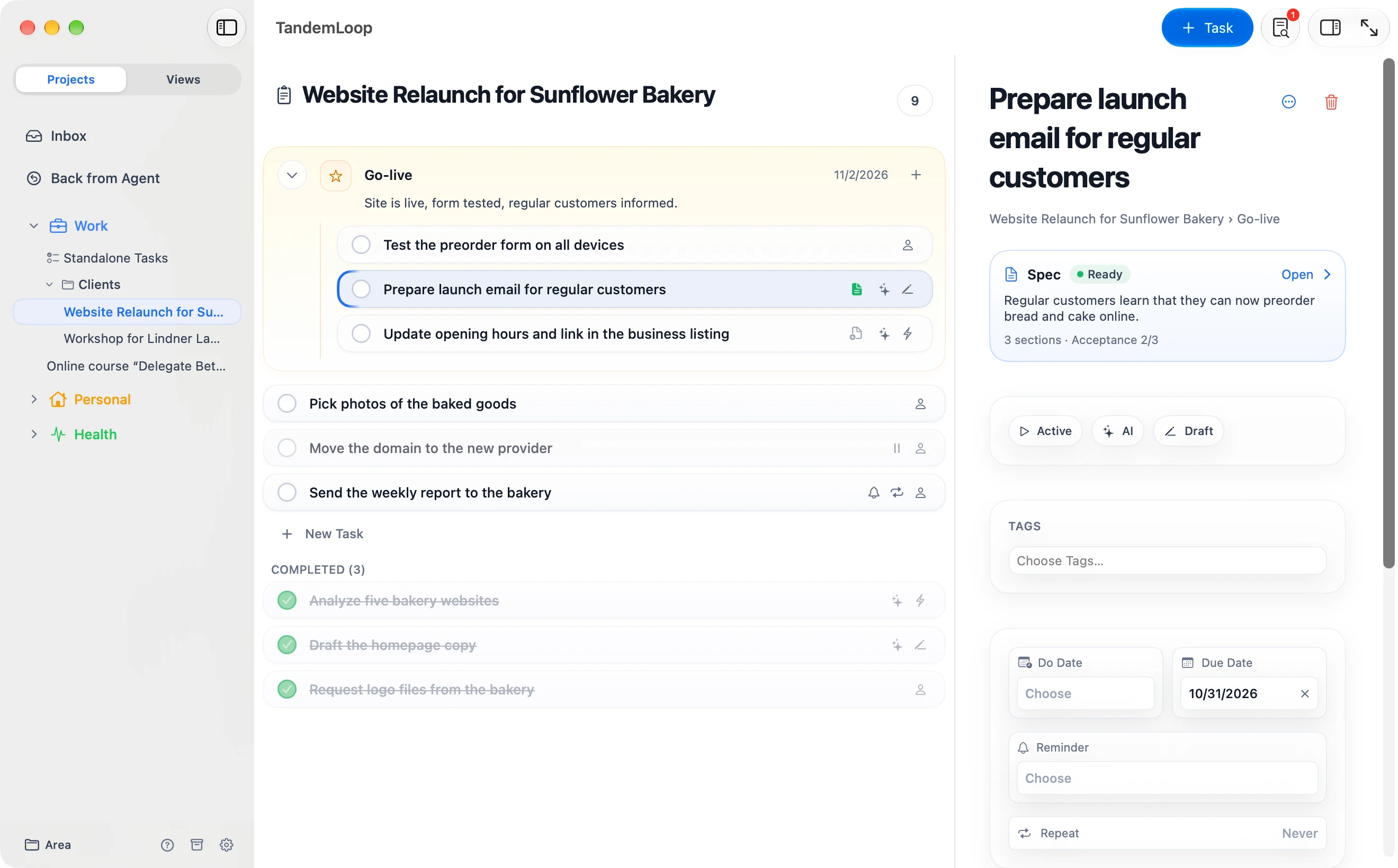
Struttura
Aree, progetti, traguardi, attività
Le aree rappresentano i grandi ambiti della tua vita e del tuo lavoro, come Lavoro, Personale o Salute. Contengono i tuoi progetti, raggruppati in cartelle se vuoi; i progetti grandi li dividi in traguardi. Le piccole commissioni come un appuntamento dal dentista non hanno bisogno di un progetto e stanno direttamente nell’area come attività singole.
Ogni progetto è sequenziale o parallelo. In un progetto sequenziale tocca solo alla prima attività aperta: una vista con “Solo prossima azione” ti mostra proprio quella, per progetto o per traguardo.
Stato
Attivo, In attesa, In pausa, Completato, Abbandonato o Prima o poi, per attività, traguardi e progetti.
Tag e campi personalizzati
Annida i tag a qualsiasi profondità: un filtro su “Priorità” trova anche “Priorità 1”. Aggiungi campi personalizzati come cliente, budget o data di approvazione, come testo, numero, data, sì/no, scelta o link.
Criteri di successo e intento
Annota per ogni progetto come capirai che è finito e perché ti importa. Durante la revisione lo vedi senza leggere ogni attività.
Trascinamento e Annulla
Trascina attività, progetti, cartelle e traguardi nella nuova posizione. Annulla qualsiasi modifica con ⌘Z.
Archivio
Gli elementi completati passano nell’archivio secondo le tue regole, per esempio sette giorni dopo il completamento o quando un progetto è del tutto concluso.
Inbox
Annota in pochi secondi, smista dopo
Le nuove idee finiscono nell’Inbox senza che tu debba decidere dove vanno. Quando le elabori, le trascini su un progetto o un’area.
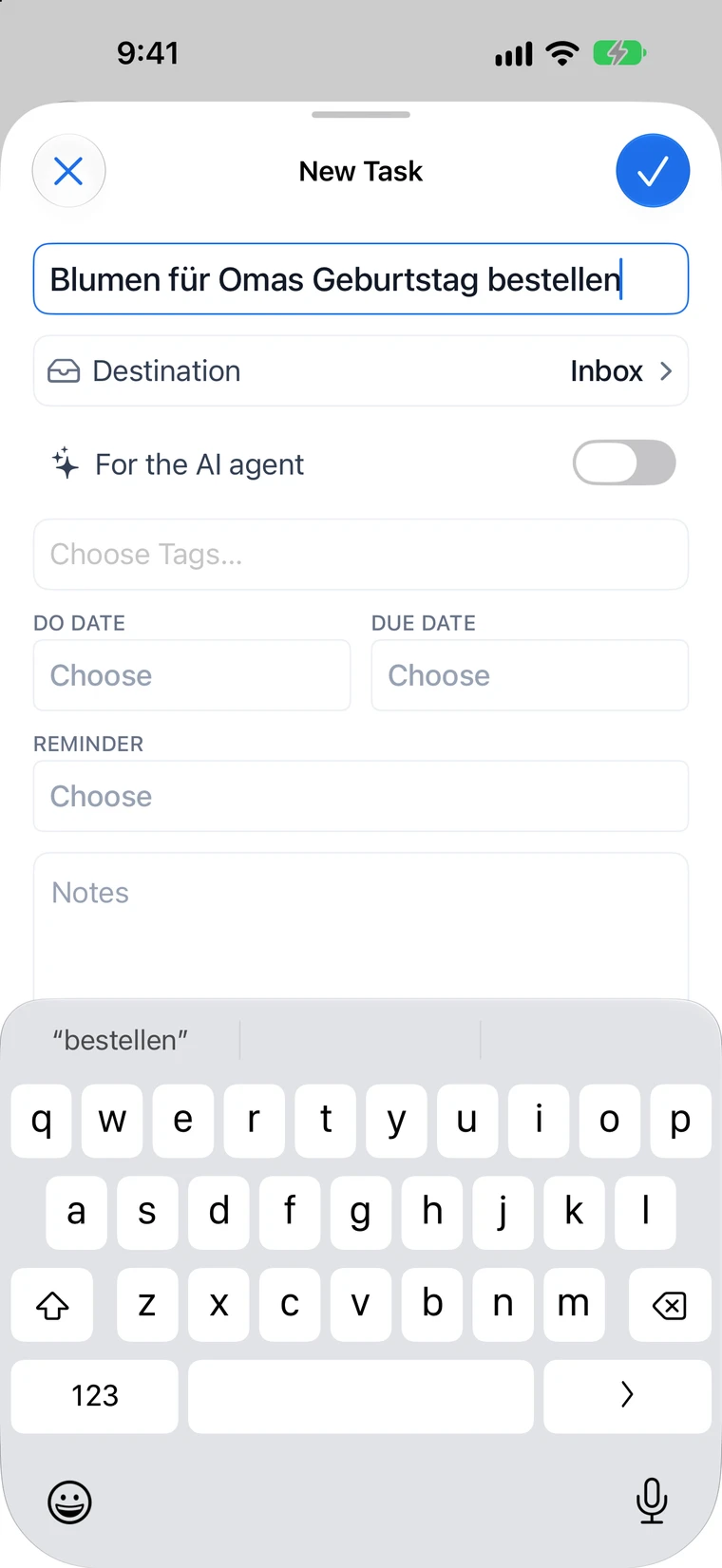
Nell’Inserimento rapido puoi impostare subito destinazione, scadenza, promemoria, data Da fare il e tag.
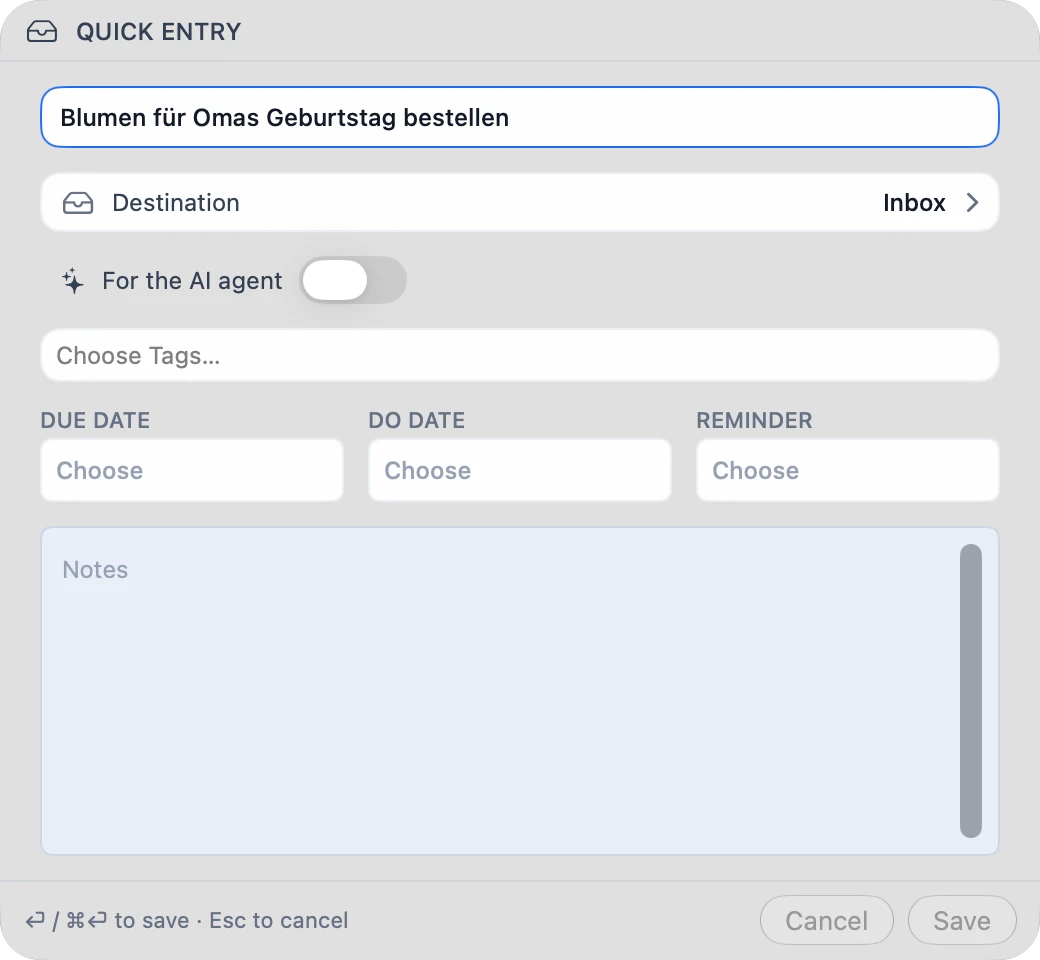
Mac
- Abbreviazione da tastiera di sistema ⌃⌥Spazio, anche mentre TandemLoop è in background
- Icona nella barra dei menu con “Nuova attività…” e le attività in scadenza oggi
- Servizio “Come attività in TandemLoop”: trasforma in attività il testo selezionato in qualsiasi app
- Trascina testo e link da altre app sull’Inbox
iPhone e iPad
- Menu Condividi in Safari, Mail, Note e in ogni app che può condividere: un link diventa il titolo della pagina
- Controllo “Nuova attività” nel Centro di Controllo
- “Aggiungi” nel widget Inbox
- Inserimento rapido nell’app, su iPad anche dalla tastiera
Siri e Comandi rapidi
- “Nuova attività in TandemLoop”
- “Cosa scade oggi in TandemLoop”
- Azioni per aggiungere, completare e aprire attività nei tuoi comandi rapidi
Date
Scadenze, promemoria e attività ricorrenti
- Scadenza con orario
- Quando qualcosa deve essere finito. Con un orario, l’attività diventa in ritardo solo dopo quell’ora, e gli elenchi la ordinano in base a esso all’interno della giornata.
- Da fare il
- Il giorno in cui prevedi di lavorare all’attività, indipendentemente dalla scadenza.
- Data di rinvio
- Le tue viste nascondono l’attività fino a quel giorno.
- In attesa di
- Lo stato “In attesa” più un testo libero su chi o cosa stai aspettando.
- Promemoria
- Un orario a sé per una notifica, indipendente dalle date: tra un’ora, stasera, domattina o quando vuoi tu.
- Ripeti
- Ogni giorno, nei giorni feriali, ogni settimana in giorni precisi, ogni mese (anche l’ultimo venerdì) o ogni anno, ciascuno anche a intervalli più lunghi. Secondo calendario o dal completamento, con fine facoltativa a una data o dopo un numero di volte.
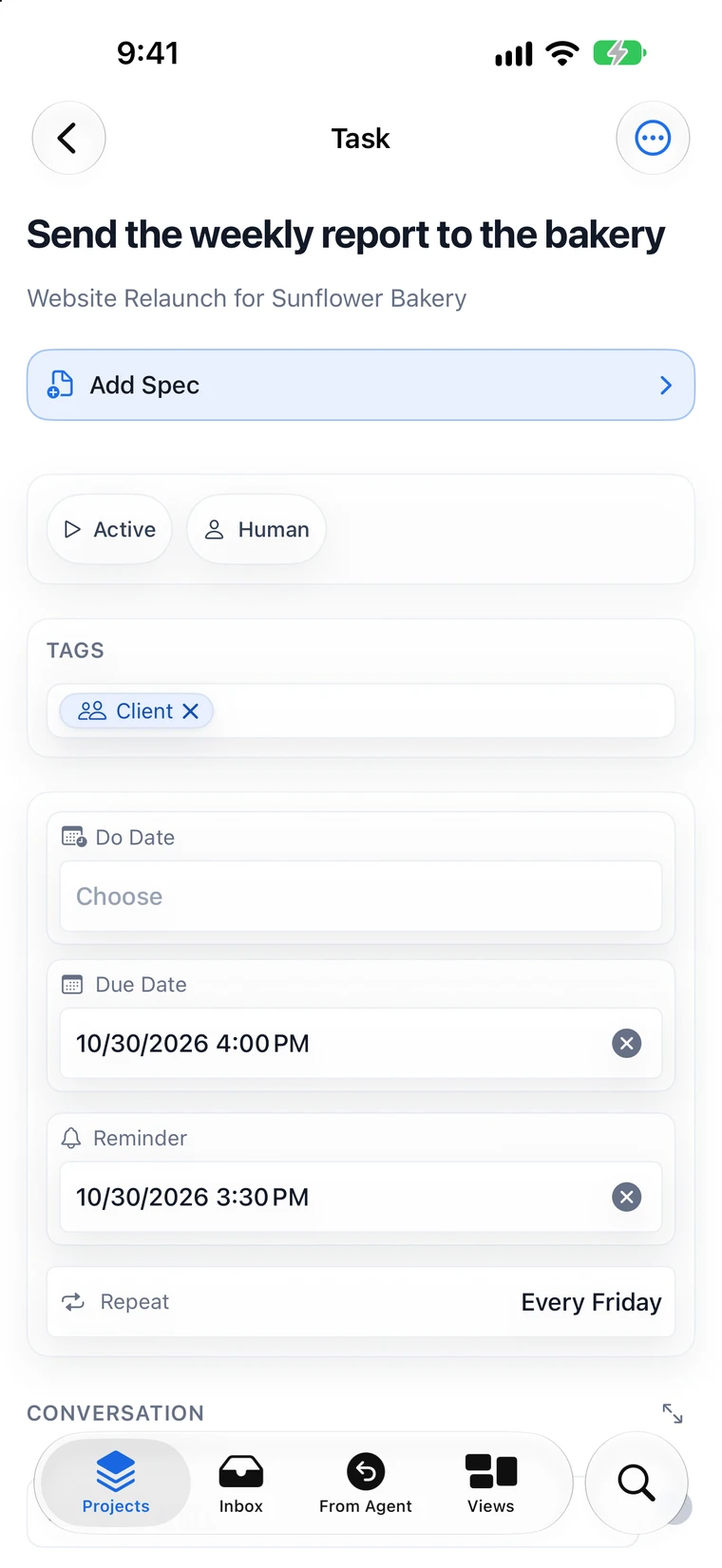
Quando completi un’attività ricorrente, TandemLoop crea esattamente una nuova attività nello stesso posto; orario e promemoria vengono mantenuti. Ogni notifica offre “Completa”, “Più tardi” per un’ora e “Domani”.
Viste
Viste personalizzate, dalla bacheca kanban al calendario
Una vista raccoglie le attività di tutte le aree e i progetti secondo le tue regole. Combina i filtri con E, O e NON, filtra rispetto a oggi (per esempio “in scadenza nei prossimi tre giorni”), raggruppa per progetto, stato o scadenza e ordina per più campi o a mano.
Invece delle attività, una vista può mostrare anche progetti o traguardi con il loro avanzamento.
Sette visualizzazioni
Elenco
Gruppi, sezioni con filtri propri, campi a scelta e un ordine tuo tramite trascinamento.
Tabella
Molti campi uno accanto all’altro. Seleziona più righe e cambiane insieme lo stato o la scadenza.
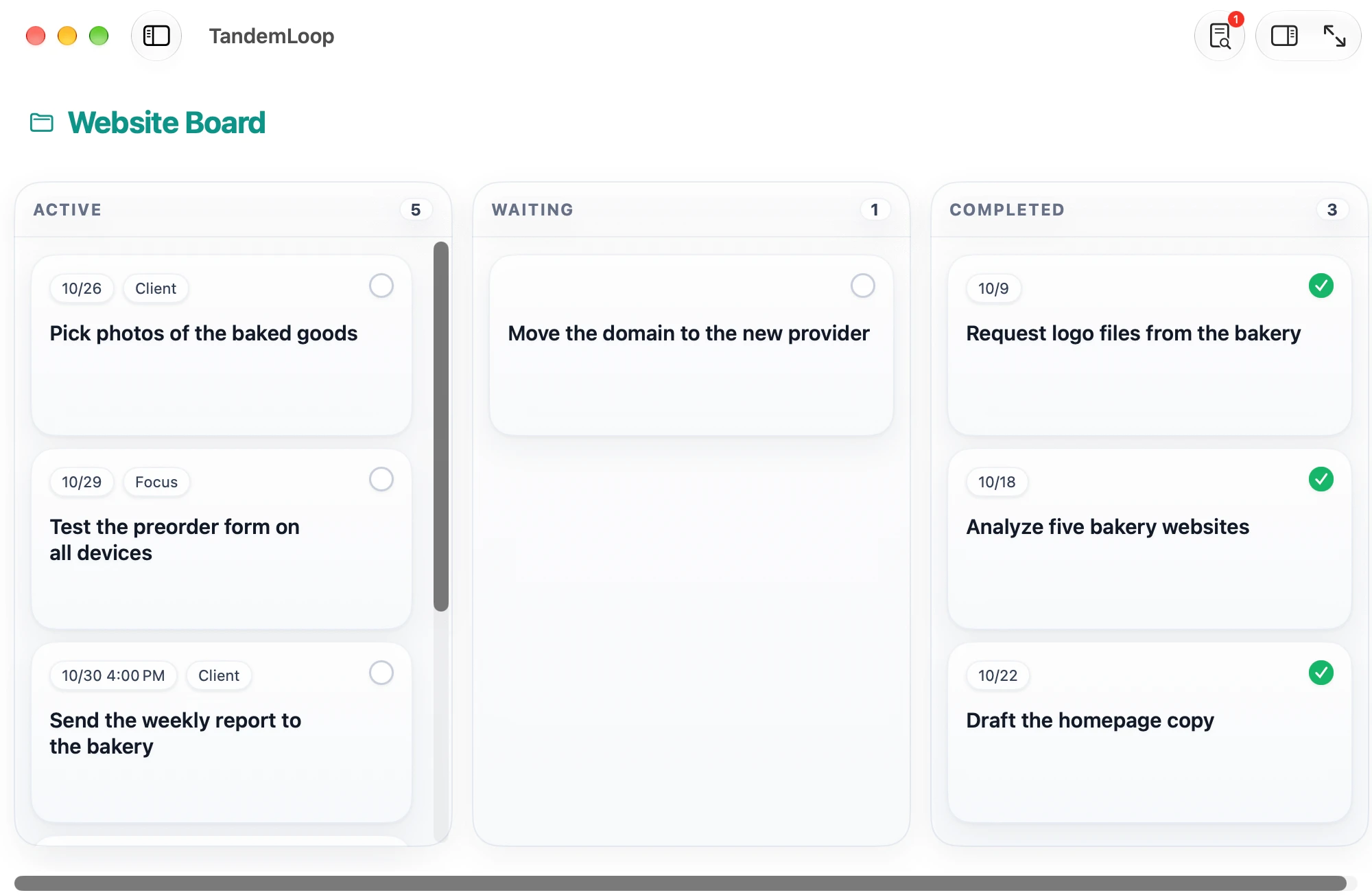
Bacheca
Colonne per stato, assegnazione o delega, con corsie e limite WIP.
Agenda
In ritardo, Oggi, Domani, Questa settimana, Settimana prossima, Più avanti: per pianificare giornata e settimana. Trascina un’attività in un’altra sezione e la sua scadenza cambia.
Calendario
Attività in una griglia mensile per scadenza, con settimane che iniziano di lunedì o di domenica.
Multivista
Da due a otto progetti, traguardi o viste affiancati in colonne.
Dashboard
Progetti, traguardi e viste come griglia di righe e colonne.
Sei viste da costruire da te
- OggiConfigurazione rapida “Oggi”a scelta con l’Inbox
- In ritardoConfigurazione rapida “In ritardo”prima le più vecchie
- In attesa diConfigurazione rapida “In attesa” · mostra il campo “In attesa di”con contesto del progetto
- Questa settimanaFiltro: In scadenza questa settimana è Sìraggruppata per scadenza
- KanbanVisualizzazione Bacheca · colonne per statolimite WIP per “Attivo”
- Prossime azioniFiltro: Disponibile è Sìraggruppata per progetto
Metodi
GTD, kanban e matrice di Eisenhower in un’app di to-do
Getting Things Done
GTD
- Raccogliere: tutto finisce prima nell’Inbox, con l’abbreviazione da tastiera, il menu Condividi o Siri.
- Chiarire: trascina le voci su progetti o aree; ciò che può aspettare riceve lo stato “Prima o poi”.
- Organizzare: una vista “Prossime azioni” con il filtro “Disponibile”, le voci in attesa con lo stato “In attesa” e i tag come contesti, per esempio “Telefono” o “Commissioni”.
- Riflettere: una revisione settimanale come agenda di tutto ciò che è aperto, più una vista dei progetti che mostra l’avanzamento di ciascuno.
- Agire: la vista “Oggi” o il widget Oggi.
Bacheca con limite di lavoro
Kanban
- Una vista con visualizzazione Bacheca e colonne per stato: Attivo, In attesa, Completato e Abbandonato.
- Un limite WIP per “Attivo”, come avviso o come limite rigido.
- Le corsie dividono la bacheca in base a un secondo criterio.
- I campi della scheda mostrano scadenza e tag; la colonna Completate resta compressa.
Importante e urgente
Matrice di Eisenhower
- Crea “Importante” come tag.
- Definisci “urgente” in base alla scadenza, per esempio “in scadenza entro due giorni”.
- Crea quattro viste, una per quadrante.
- Una dashboard con due righe e due colonne mostra tutte e quattro le viste a colpo d’occhio.
Importante e urgente
Tag Importante · scadenza entro due giorni
- Controlla la dichiarazione IVA
- Prenota la casa vacanze
Importante, non urgente
Tag Importante · più avanti o senza data
- Scrivi il copione della lezione 2
- Prepara un piano di allenamento di 16 settimane
Urgente, non importante
Senza tag Importante · scadenza entro due giorni
- Scegli le foto dei prodotti
Né l’uno né l’altro
Senza tag Importante · più avanti o senza data
- Porta il vetro alla raccolta
Nel quotidiano
Widget, notifiche, Spotlight e tastiera
Widget
Notifiche
Spotlight
Link app
Tastiera
Temi
I tuoi dati
Le tue attività stanno nel tuo iCloud Drive
TandemLoop salva attività, progetti, viste e impostazioni in una cartella del tuo iCloud Drive invece che in un database chiuso, come file di testo che puoi aprire con qualsiasi editor.
Nessun account, nessun server nostro, nessuna raccolta di dati.
Area
Lavoro
---
title: Controlla la dichiarazione IVA
status: active
due_date: '2026-11-10T09:00:00'
do_date: '2026-11-07'
repeat:
  unit: month
  day: 10
---

Confronta con le ricevute nella cartella della contabilità.
Dispositivi
Un’app di to-do per tutti i tuoi dispositivi Apple
iPhone
Annotare
Annota in giro, completa e vedi cosa scade oggi.
iPad
Pianificare
Barra laterale, elenco e Inspector affiancati. Con una tastiera funzionano le stesse abbreviazioni del Mac.
Mac
Lavorare
Più finestre, barra dei menu, servizio e Multivista per progetti in parallelo.
Con gli agenti IA
Pronta quando lavori con un agente
Gli agenti IA con accesso ai file, come Claude Code, Codex o Cursor, lavorano negli stessi progetti: prendono in carico attività, smistano la tua Inbox e ti restituiscono attività.
FAQ
Domande sull’app di to-do
Qual è il modo migliore per organizzare la mia lista di attività?
Tieni separati annotare e organizzare: le nuove voci finiscono prima nell’Inbox e, quando la passi in rassegna, le trascini su un progetto o un’area. Ciò che ha più passi diventa un progetto; le cose singole restano attività singole. Invece di un lungo elenco, una vista ti mostra solo ciò che conta adesso, per esempio tutto ciò che scade oggi.
Come creo attività ricorrenti?
Nell’Inspector dell’attività, sotto “Ripeti”. “Secondo calendario” mantiene un ritmo fisso, per esempio ogni lunedì alle 9:00. “Dal completamento” conta dal giorno in cui completi l’attività, per esempio due settimane dopo. Dal menu contestuale puoi saltare una singola ricorrenza o interrompere la ripetizione.
Posso usare GTD con TandemLoop?
Sì. L’Inbox raccoglie tutto ciò che annoti, i progetti sono sequenziali o paralleli e una vista con “Solo prossima azione” ti mostra la prossima attività di ogni progetto. In attesa di, Prima o poi/Forse e la revisione settimanale hanno stati e viste propri.
Come si sincronizza TandemLoop tra Mac, iPad e iPhone?
Tramite iCloud Drive: la tua cartella dati si trova lì e ogni dispositivo apre la stessa cartella. Le modifiche compaiono sugli altri dispositivi non appena iCloud le ha sincronizzate.
Quanto costa TandemLoop?
4,99 € al mese o 49,99 € all’anno, ciascuno con un mese di prova gratuita. Un abbonamento copre Mac, iPad e iPhone e funziona con In famiglia. L’App Store mostra i prezzi in altre valute. TandemLoop sarà presto disponibile sull’App Store.
Cosa succede alle mie attività se termino l’abbonamento?
TandemLoop passa alla modalità di sola lettura: puoi ancora vedere e cercare tutte le tue attività, ma la modifica è bloccata. I tuoi dati in iCloud Drive restano invariati.
Altre risposte le trovi nella pagina di assistenza.