指南
个人看板 App:看板、WIP 上限、智能体
看板 App 把你的工作显示为各列中的卡片,并限制你同时开始的工作量。了解个人看板如何运作,如何在 Mac、iPad 或 iPhone 上的 TandemLoop 中设置看板,以及如何与你的 AI 智能体共享它。
什么是个人看板?
看板源于丰田的生产方式,在那里,卡片用于提示何时需要补充物料。后来,这一原则被引入知识工作和软件开发。Jim Benson 和 Tonianne DeMaria Barry 在 2011 年出版的同名著作中所描述的个人看板(Personal Kanban),只从中采用了两条规则:
- 让工作可见。每个任务是一张卡片,每一列是一种状态。看一眼看板,就知道接下来有什么、什么正在进行、什么卡住了。
- 限制在制品。同一时间只能有固定数量的卡片处于“进行中”。
与传统待办事项清单的区别在于第二条规则。清单会无上限地增长,如果你同时开始十件事,能完成的就很少。看板会在过载发生之前就把它显示出来。
列、WIP 上限和拉动原则
列
个人看板只需要几列。最少是“待办池 – 进行中 – 已完成”。许多人会加一列“等待中”,用于放在别人那里的事,这样它们不算作在制品,但仍然可见。超过五列通常会让个人看板难以阅读。
WIP 上限
WIP 指“work in progress”,即在制品。WIP 上限规定一列最多能放多少张卡片——对于“进行中”列,两到四张是常见的起始值。一旦达到上限,你只有一个选择:完成某件事、把它交出去,或有意把它放回去。上限本身不是目的。它让你看到工作在哪里堆积,并迫使你追问原因。
拉动原则
在看板中,工作是被拉动的,而不是被推入的。只有在有空位时,新卡片才会移入“进行中”——你从待办池中把它拉过来,而不是让新任务不断堆上来。节奏由你的能力决定,而不是由别人想要你做的事情的数量决定。
达到上限时
满了的列是一个信号,而不是干扰。看看这些卡片:如果有一张快完成了,就把它做完。如果有一张卡在等回复,就把它移到“等待中”,并记下你在等谁。如果有一张太大,就把它拆成更小的步骤,只把第一步留在看板上。如果某件事这周就是放不下,就把它放回待办池——这不是失败,恰恰是上限想要逼出的决定。
看板
同样的卡片,三种设置
进行中4 / 4
待验收1
等待中1
已完成1
已折叠
TandemLoop 中的看板
在 TandemLoop 中,看板不是一份单独的清单,而是一种显示方式:任何视图——即带过滤条件的已存储视图——都可以显示为看板。同样的任务仍留在它们的项目中,并在其他视图中以列表、日程或日历的形式出现。把卡片拖到另一列时,看板所依据的字段就会随之更改。
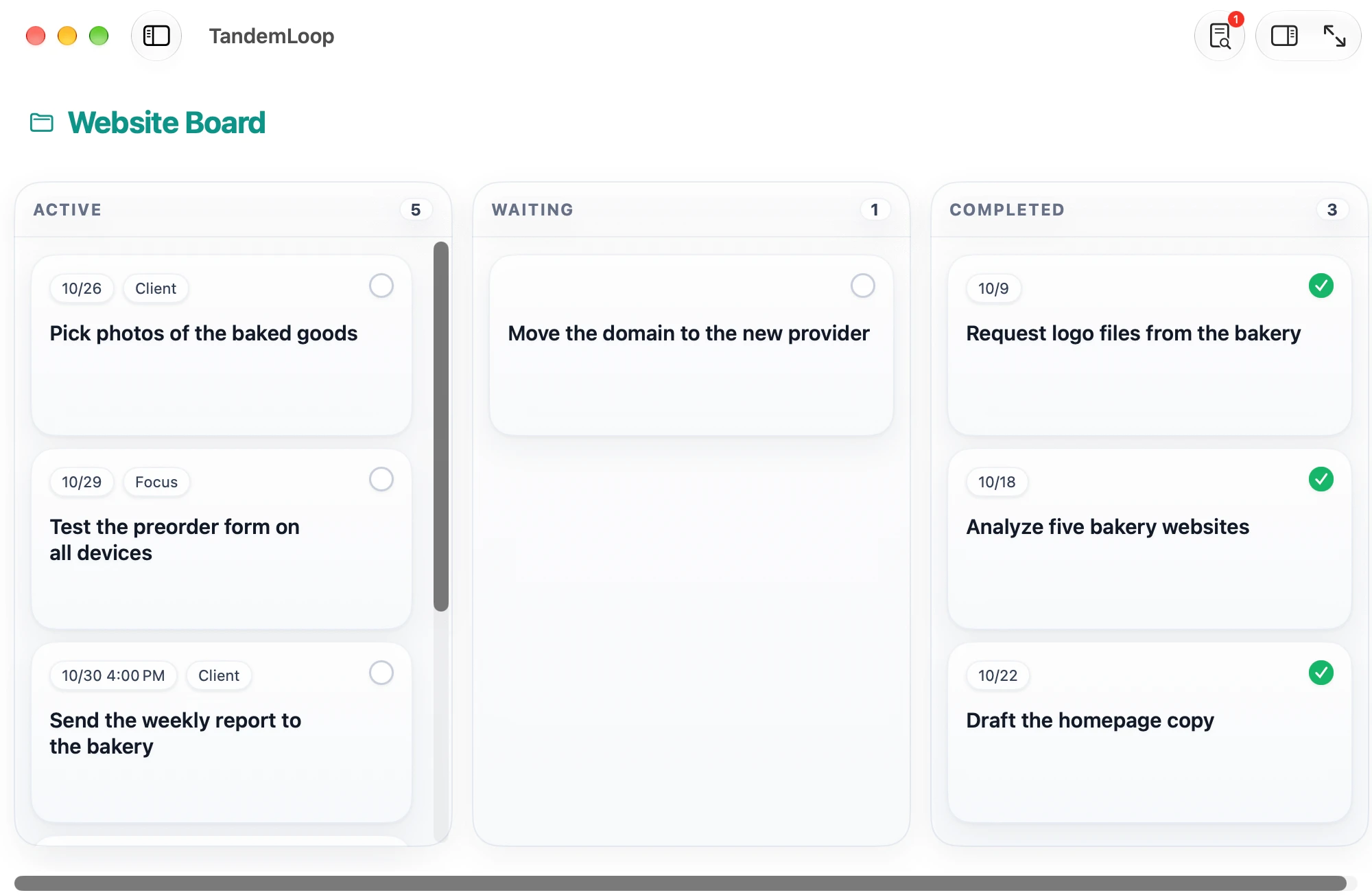
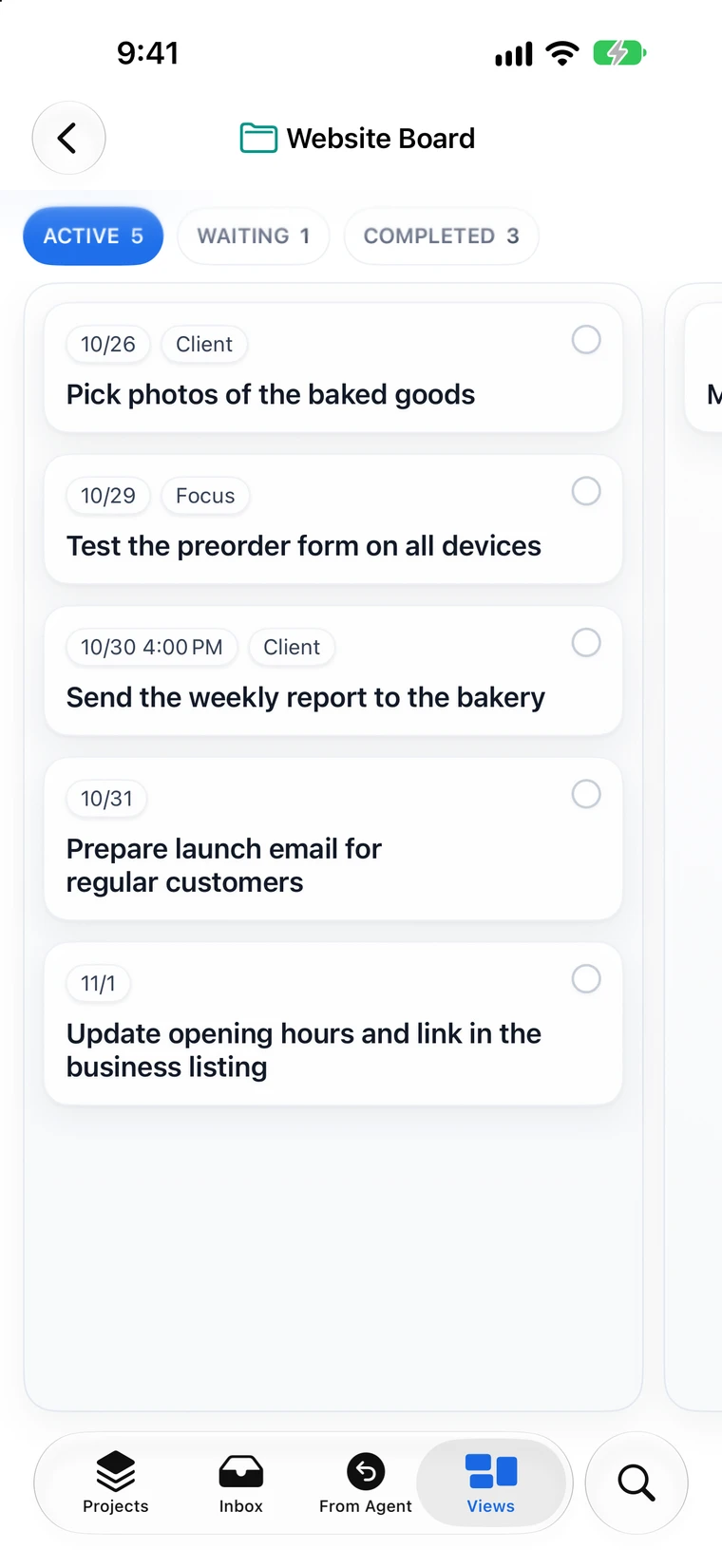
| 设置 | 作用 |
|---|---|
| 看板列依据 | 状态(进行中、等待中、已完成、已放弃;智能体的交回显示为待验收和待答复)、分配(人类、AI)或委派(执行、起草、询问) |
| 泳道 | 按第二个字段横向划分看板:状态、分配或委派 |
| WIP 上限 | 适用于所有列或每一列。列标题显示数量和上限。作为软上限时会提醒你;作为硬上限时,你无法再把卡片拖进已满的列 |
| 卡片字段 | 每张卡片上显示的内容,例如截止日期、标签、项目或委派 |
| “已完成”列 | 可选择保持折叠,以节省空间 |
看板没有“本周”或“今天”这样可自由命名的列。你用过滤条件来模拟待办池:看板只显示你拉取过来的内容,其余的仍留在你的项目和清单中。
如何设置个人看板
- 待办池:你的项目和一个过滤条件为“可开始”为“是”的“下一步行动”视图就是待办池。你从这里拉取。
- 拉取:创建一个标签“专注”。本周要接手的事,都加上这个标签。
- 创建看板:新建一个视图“本周”,过滤条件为“标签 包含 专注”,显示方式为看板,看板列依据为状态。
- 设置 WIP 上限:为“进行中”列设置,例如 4。如果你想严格遵守,就选择硬上限。
- 整理:显示卡片字段截止日期和项目,并折叠“已完成”列。
与 AI 智能体共享的看板
如果你与 Claude Code、Codex 或 Cursor 等 AI 智能体协作,分配是最适合用作列的字段。按分配划分的看板有两列:人类属于你,AI属于你的智能体。把卡片拖到右边,它就归智能体;拖回来,它又是你的了。智能体的卡片会显示它可以有多自主:直接完成任务、先准备草稿,还是先询问。
智能体看到的任务与看板上的相同:它找到自己的卡片,完成它们,再交回。在按状态划分的看板上,它的交回显示为单独的列:待验收和待答复。这才是真正意义上的看板:如果卡片在“待验收”中堆积,瓶颈就是你,而不是智能体——所以先验收,再给它新的任务。
使用按分配划分的泳道,你可以把两者结合起来:按状态分列,下面一条泳道给你,一条给智能体。你也不必自己搭建看板——说一句“建一个我们一起做在线课程的看板”就够了,智能体会创建这个视图。页面与 AI 智能体共享任务详细介绍了交出和交回是如何运作的。
结合看板与 GTD
看板和 GTD 回答的是不同的问题。GTD 理清要做什么:一切都被收集、理清,并归档为具体的下一步行动。看板控制你同时做多少。两者结合,就形成一套简单的流程:
- 任何新事项都进入收件箱,并按 GTD 的方式理清。
- 你的下一步行动就是看板的待办池。
- 在每周回顾中,你为下一周拉取卡片——加上标签“专注”。
- 一周中,你在 WIP 上限之内处理看板上的工作。
GTD 方法指南详细介绍了五个步骤和每周回顾如何运作。如果你想在待办池中按重要程度挑选,可以再加上用 App 实现的艾森豪威尔矩阵。
TandemLoop 不适合哪些人用作看板 App
TandemLoop 是供一个人和他的智能体使用的待办事项 App,而不是面向团队的项目管理工具。它没有用户账户,没有按看板设置的权限,也没有同事之间的评论。如果你们五个人要在一块共享看板上规划产品发布,团队工具是更好的选择。对于你的个人看板——你的项目、你的一周、你与智能体的协作——任务管理器中的看板比另一个工具更顺手。
关于看板 App 的常见问题
什么是个人看板?
个人看板是把看板方法用于你自己的工作。它只需要两条规则:让工作可见,并限制同时开始的工作量。一块有几列和 WIP 上限的看板就够了。
WIP 上限是什么意思?
WIP 是“work in progress”的缩写,即在制品,指你已经开始的工作。WIP 上限规定一列中最多允许放多少张卡片。一旦这一列满了,你就先完成一些事,再开始新的。
什么是拉动原则?
工作是被拉动的,而不是被推入的:只有在有空位时,你才把新任务移入“进行中”列。这样,节奏由你的实际能力决定,而不是由清单的长度决定。
看板和 GTD 可以结合吗?
可以。GTD 确保一切都被收集、理清,并写成下一步行动。看板显示你当下在做什么,并加以限制。GTD 中的下一步行动就是你拉取卡片的待办池;在每周回顾中,你决定下周加入哪些。
TandemLoop 是面向团队的看板 App 吗?
不是。TandemLoop 是供一个人和他的 AI 智能体使用的待办事项 App。如果需要带用户权限、评论和众多参与者的团队看板,面向团队的项目管理工具是更好的选择。
TandemLoop 中的看板有哪些列?
列来自任务的某个字段:来自状态(进行中、等待中、已完成、已放弃,以及用于智能体交回的待验收和待答复)、来自分配(人类和 AI),或来自委派(执行、起草、询问)。没有可自由命名的列;看板上显示什么,由视图的过滤条件控制。