App de tarefas
O app de tarefas para Mac, iPad e iPhone
O TandemLoop organiza suas tarefas em áreas, projetos e marcos, lembra você dos vencimentos e mostra o que vem a seguir em visualizações que você mesmo monta — no estilo GTD, como quadro kanban ou do seu jeito. Um gerenciador de tarefas completo para Mac, iPad e iPhone, mesmo sem agente de IA.
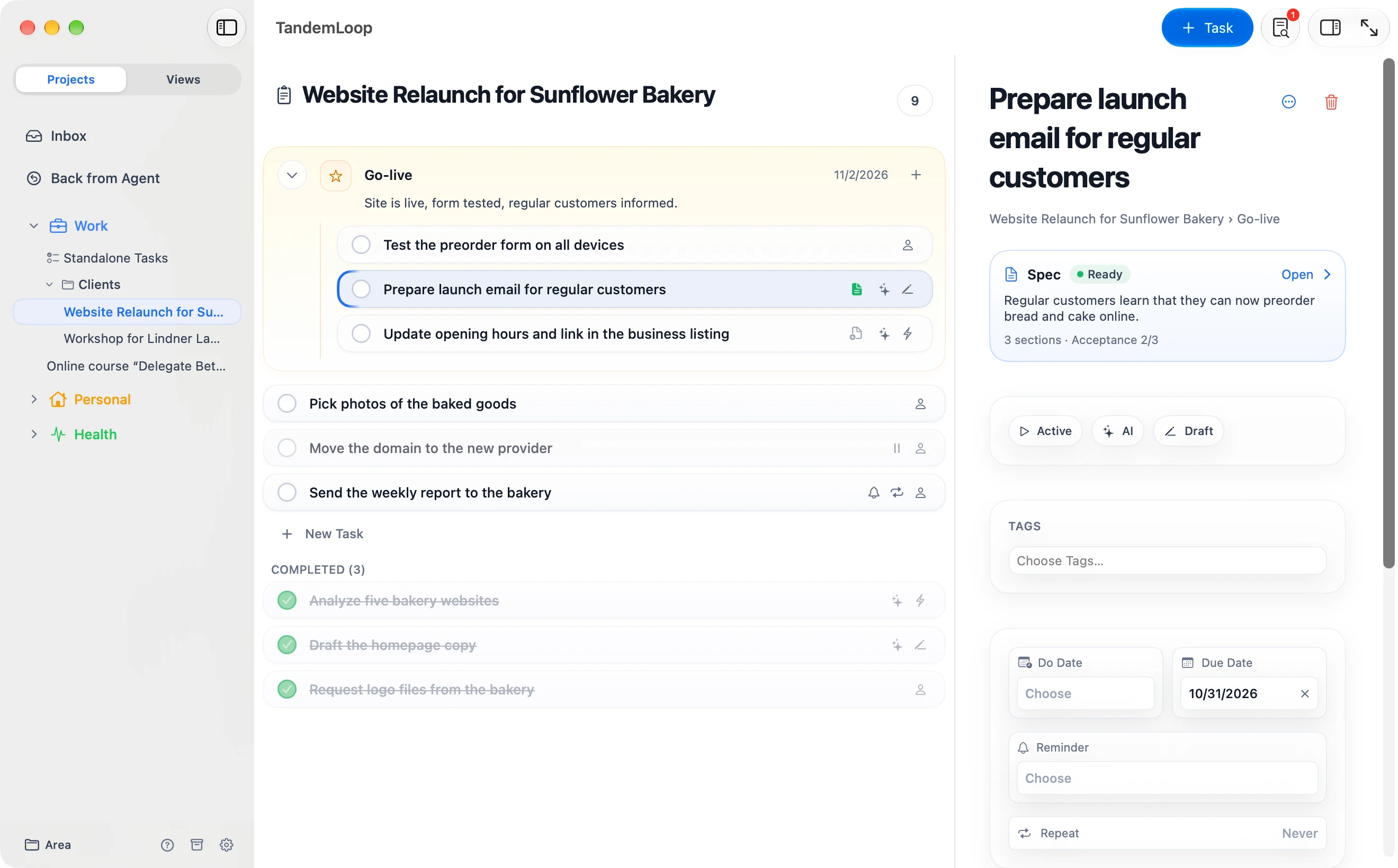
Estrutura
Áreas, projetos, marcos, tarefas
As áreas representam os grandes campos da sua vida e do seu trabalho, como Trabalho, Pessoal ou Saúde. Elas guardam seus projetos, agrupados em pastas se você quiser; projetos grandes você divide em marcos. Pequenas pendências, como uma consulta no dentista, não precisam de projeto e ficam direto na área, como tarefas avulsas.
Todo projeto é sequencial ou paralelo. Em um projeto sequencial, só a primeira tarefa aberta é a próxima – uma visualização com “Somente Próxima Ação” mostra exatamente essa tarefa, por projeto ou por marco.
Status
Ativo, Em Espera, Pausado, Concluído, Descartado ou Algum Dia — para tarefas, marcos e projetos.
Etiquetas e campos personalizados
Aninhe etiquetas na profundidade que quiser: um filtro por “Prioridades” também encontra “Prioridade 1”. Adicione campos próprios, como cliente, orçamento ou data de aprovação — como texto, número, data, sim/não, escolha ou link.
Critérios de sucesso e propósito
Anote em cada projeto como você vai saber que ele está pronto e por que ele importa para você. Na revisão, você vê isso sem ler todas as tarefas.
Arrastar e soltar e desfazer
Arraste tarefas, projetos, pastas e marcos para o novo lugar. Desfaça qualquer alteração com ⌘Z.
Arquivados
Itens concluídos vão para Arquivados conforme as suas regras — por exemplo, sete dias após a conclusão ou quando o projeto inteiro estiver concluído.
Caixa de Entrada
Capture em segundos, organize depois
Ideias novas vão para a Caixa de Entrada sem que você precise decidir onde elas ficam. Ao processá-las, você as arrasta para um projeto ou uma área.
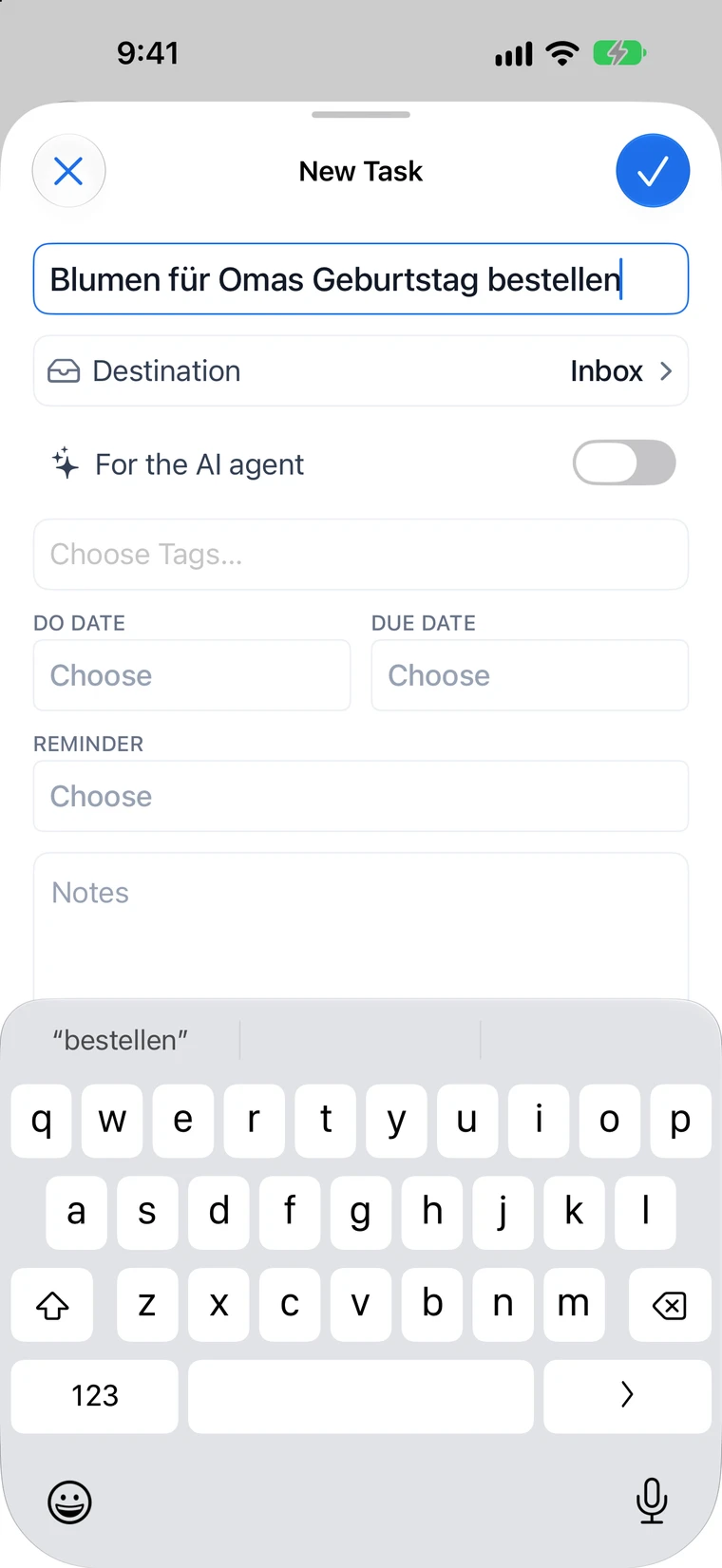
Na Captura Rápida, você já define destino, vencimento, lembrete, data Fazer em e etiquetas.
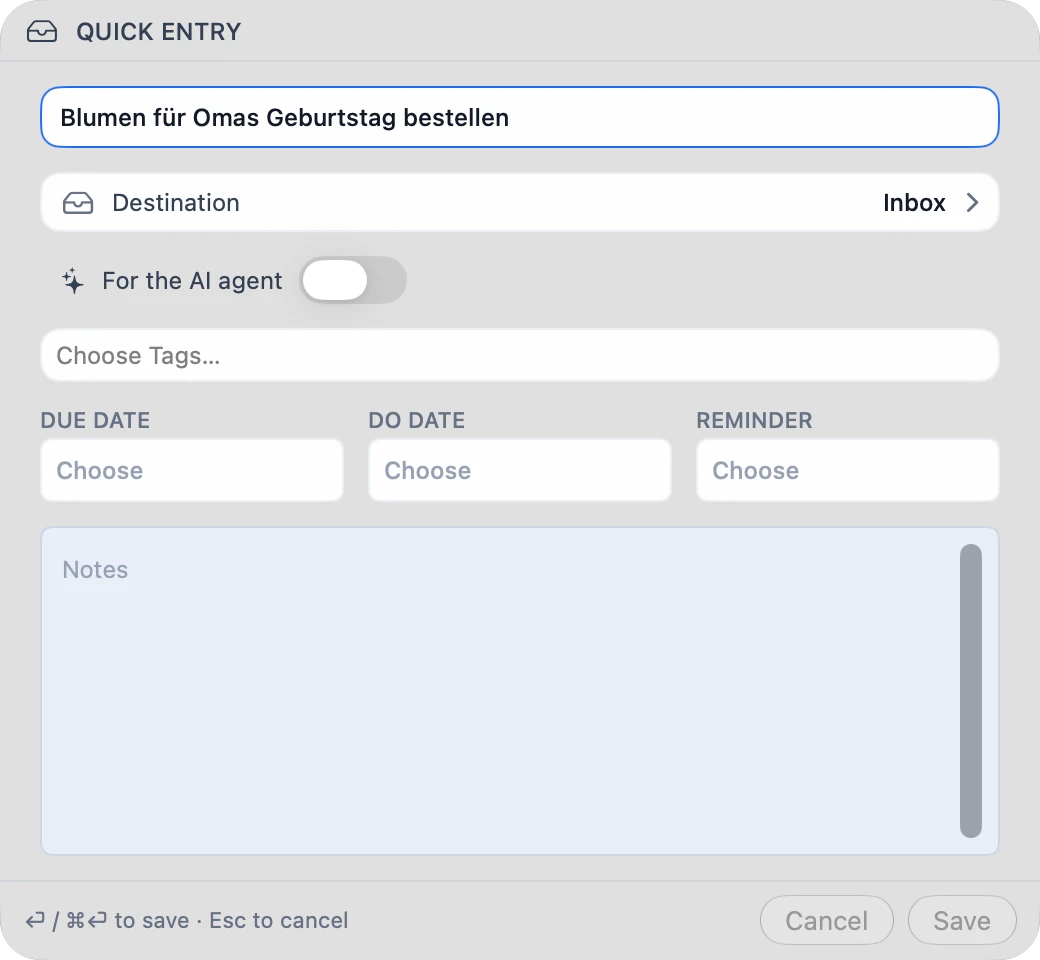
Mac
- Atalho de teclado em todo o sistema ⌃⌥Espaço, mesmo com o TandemLoop em segundo plano
- Ícone na barra de menus com “Nova Tarefa…” e as tarefas que vencem hoje
- Serviço “Adicionar Tarefa ao TandemLoop”: transforme texto selecionado em qualquer app em uma tarefa
- Arraste textos e links de outros apps para a Caixa de Entrada
iPhone e iPad
- Menu Compartilhar no Safari, no Mail, no Notas e em qualquer app que compartilhe — um link vira o título da página
- Controle “Nova Tarefa” na Central de Controle
- “Adicionar Tarefa” no widget da Caixa de Entrada
- Captura Rápida no app, no iPad também pelo teclado
Siri e Atalhos
- “Nova tarefa no TandemLoop”
- “O que vence hoje no TandemLoop”
- Ações para adicionar, concluir e abrir tarefas nos seus próprios atalhos
Datas
Vencimentos, lembretes e tarefas recorrentes
- Vencimento com horário
- Quando algo precisa estar pronto. Com horário, a tarefa só fica atrasada depois dessa hora, e as listas a ordenam por ele dentro do dia.
- Fazer em
- O dia em que você planeja trabalhar na tarefa — independente do prazo.
- Data de adiamento
- Suas visualizações ocultam a tarefa até esse dia.
- Aguardando
- O status “Em Espera” mais um texto livre dizendo por quem ou pelo que você está esperando.
- Lembrete
- Um horário próprio para a notificação, independente das datas: daqui a uma hora, hoje à noite, amanhã de manhã ou quando você quiser.
- Repetir
- Diariamente, em dias úteis, semanalmente em dias específicos, mensalmente — inclusive na última sexta-feira — ou anualmente, sempre também em intervalos maiores. Conforme o plano ou após a conclusão, opcionalmente até uma data ou após um número de ocorrências.
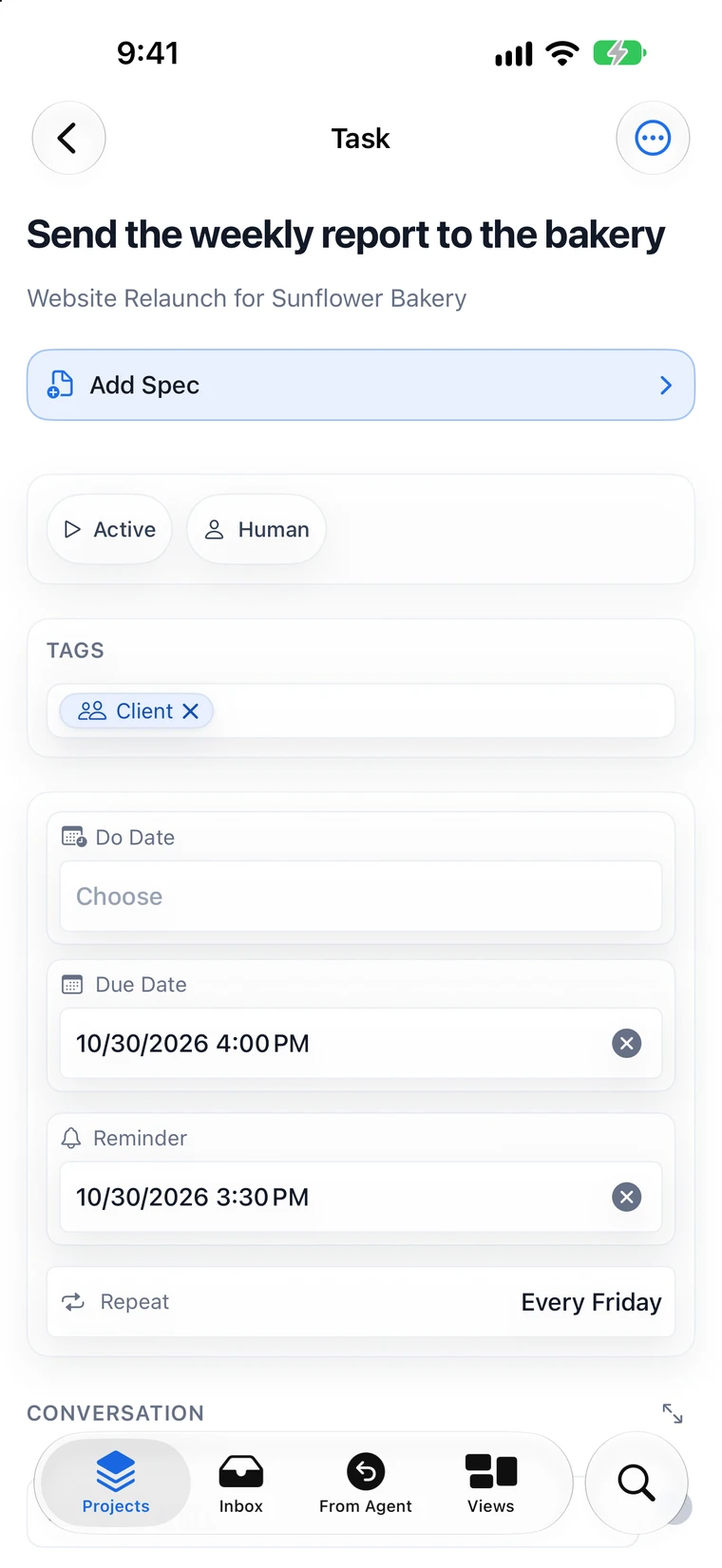
Quando você conclui uma tarefa recorrente, o TandemLoop cria exatamente uma nova tarefa no mesmo lugar; horário e lembrete são mantidos. Cada notificação oferece “Concluir”, “Mais Tarde” (daqui a uma hora) e “Amanhã”.
Visualizações
Visualizações personalizadas, do quadro kanban ao calendário
Uma visualização reúne tarefas de todas as áreas e projetos segundo as suas regras. Combine filtros com E, OU e NÃO, filtre em relação a hoje — por exemplo, “vence nos próximos três dias” —, agrupe por projeto, status ou vencimento e ordene por vários campos ou à mão.
Em vez de tarefas, uma visualização também pode mostrar projetos ou marcos com o progresso de cada um.
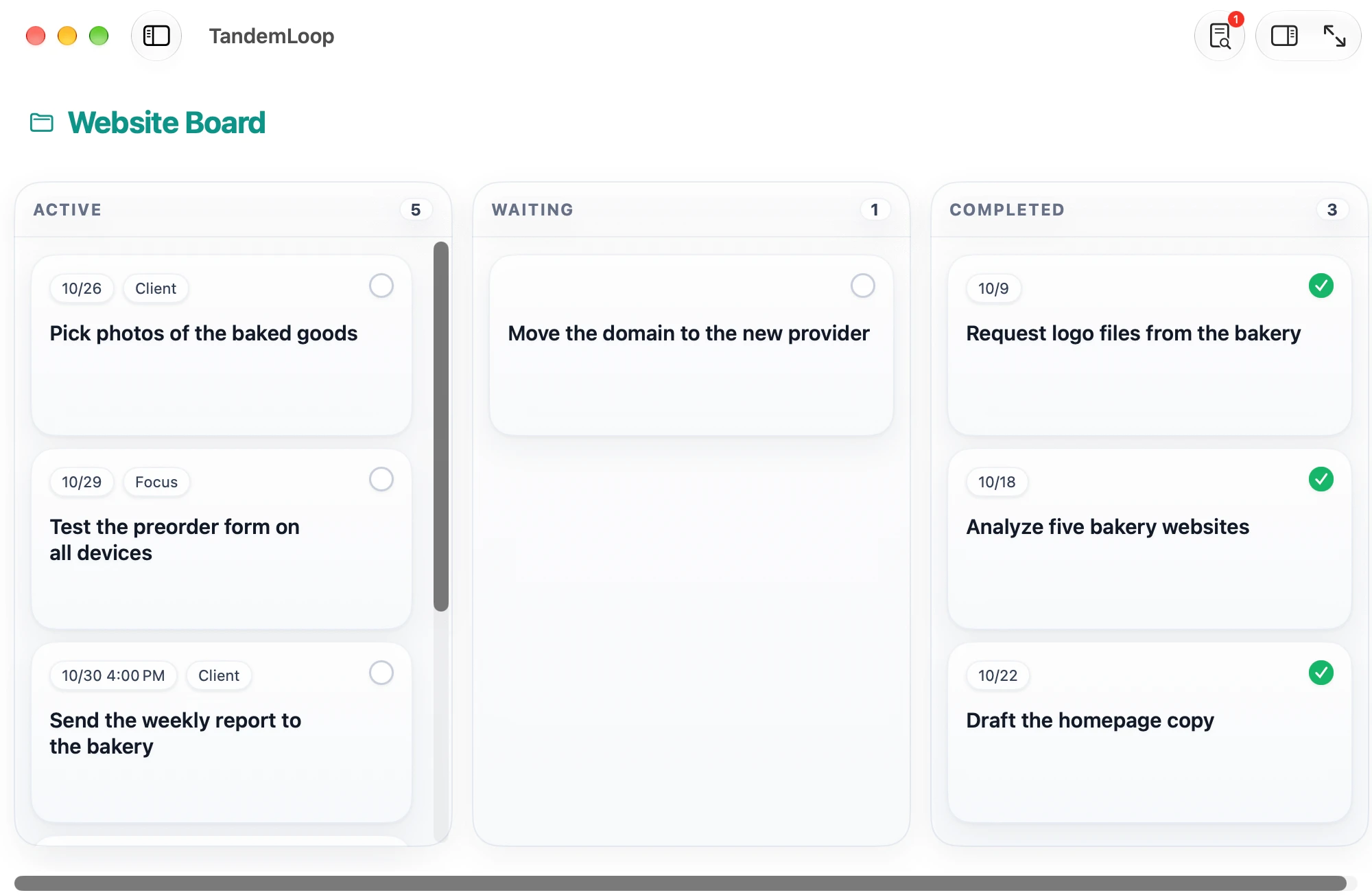
Sete formatos
Lista
Grupos, seções com filtros próprios, campos à sua escolha e ordem própria por arrastar e soltar.
Tabela
Muitos campos lado a lado. Selecione várias linhas e altere status ou vencimento de uma vez.
Quadro
Colunas por status, atribuição ou delegação, com raias e limite de WIP.
Agenda
Atrasadas, Hoje, Amanhã, Esta Semana, Próxima Semana, Mais tarde — para planejar o dia e a semana. Arraste uma tarefa para outra seção, e o vencimento muda.
Calendário
Tarefas em uma grade mensal por vencimento, com semanas começando na segunda ou no domingo.
Multicolunas
De dois a oito projetos, marcos ou visualizações lado a lado em colunas.
Painel
Projetos, marcos e visualizações em uma grade de linhas e colunas.
Seis visualizações para montar você mesmo
- HojeConfiguração Rápida “Hoje”opcionalmente com a Caixa de Entrada
- AtrasadasConfiguração Rápida “Atrasada”as mais antigas primeiro
- AguardandoConfiguração Rápida “Em Espera” · mostrar o campo “Aguardando”com contexto do projeto
- Esta SemanaFiltro: Vence Esta Semana é Simagrupada por vencimento
- KanbanFormato Quadro · colunas por statuslimite de WIP para “Ativo”
- Próximas AçõesFiltro: Disponível é Simagrupada por projeto
Métodos
GTD, kanban e matriz de Eisenhower em um só app de tarefas
Getting Things Done
GTD
- Capturar: tudo vai primeiro para a Caixa de Entrada — por atalho de teclado, menu Compartilhar ou Siri.
- Esclarecer: arraste os itens para projetos ou áreas; o que pode esperar recebe o status “Algum Dia”.
- Organizar: uma visualização “Próximas Ações” com o filtro “Disponível”, itens em espera com o status “Em Espera” e etiquetas como contextos, por exemplo “Telefone” ou “Rua”.
- Refletir: uma revisão semanal como agenda de tudo o que está aberto, mais uma visualização de projetos com o progresso de cada um.
- Engajar: a visualização “Hoje” ou o widget Hoje.
Quadro com limite de trabalho
Kanban
- Uma visualização no formato Quadro com colunas por status: Ativo, Em Espera, Concluído e Descartado.
- Um limite de WIP para “Ativo” — como aviso ou como limite rígido.
- Raias dividem o quadro por um segundo critério.
- Os campos do cartão mostram vencimento e etiquetas; a coluna Concluído fica recolhida.
Importante e urgente
Matriz de Eisenhower
- Crie a etiqueta “Importante”.
- Defina “urgente” pelo vencimento, por exemplo “vence em até dois dias”.
- Crie quatro visualizações, uma por quadrante.
- Um painel com duas linhas e duas colunas mostra as quatro visualizações de uma vez.
Importante e urgente
Etiqueta Importante · vence em até dois dias
- Conferir a declaração de impostos
- Reservar a casa de férias
Importante, não urgente
Etiqueta Importante · mais tarde ou sem data
- Escrever o roteiro da aula 2
- Montar um plano de treino de 16 semanas
Urgente, não importante
Sem etiqueta Importante · vence em até dois dias
- Escolher as fotos dos produtos
Nenhum dos dois
Sem etiqueta Importante · mais tarde ou sem data
- Levar o vidro para a reciclagem
No dia a dia
Widgets, notificações, Spotlight e teclado
Widgets
Notificações
Spotlight
Links do app
Teclado
Temas
Seus dados
Suas tarefas ficam no seu iCloud Drive
O TandemLoop salva tarefas, projetos, visualizações e ajustes em uma pasta no seu iCloud Drive, em vez de um banco de dados fechado — como arquivos de texto que você abre em qualquer editor.
Sem conta, sem servidor próprio, sem coleta de dados.
Área
Trabalho
---
title: Conferir a declaração de impostos
status: active
due_date: '2026-11-10T09:00:00'
do_date: '2026-11-07'
repeat:
  unit: month
  day: 10
---

Comparar com os recibos da pasta de contabilidade.
Dispositivos
Um app de tarefas para todos os seus dispositivos Apple
iPhone
Capturar
Anote coisas na rua, conclua tarefas e veja o que vence hoje.
iPad
Planejar
Barra lateral, lista e Inspetor lado a lado. Com teclado, valem os mesmos atalhos do Mac.
Mac
Trabalhar
Várias janelas, barra de menus, serviço e Multicolunas para projetos em paralelo.
Com agentes de IA
Pronto para quando você trabalhar com um agente
Agentes de IA com acesso a arquivos, como Claude Code, Codex ou Cursor, trabalham nos mesmos projetos: assumem tarefas, organizam sua Caixa de Entrada e devolvem tarefas para você.
Perguntas frequentes
Perguntas sobre o app de tarefas
Qual é a melhor forma de organizar minha lista de tarefas?
Separe capturar de organizar: itens novos vão primeiro para a Caixa de Entrada e, quando você a processa, arrasta cada um para um projeto ou uma área. O que tem várias etapas vira projeto; itens isolados ficam como tarefas avulsas. Em vez de uma lista longa, uma visualização mostra só o que importa agora — por exemplo, tudo o que vence hoje.
Como crio tarefas recorrentes?
No Inspetor da tarefa, em “Repetir”. “Conforme o Plano” mantém um ritmo fixo, como toda segunda-feira às 9h. “Após a Conclusão” conta a partir do dia em que você conclui a tarefa, como duas semanas depois. Pelo menu de contexto, você pula uma ocorrência ou encerra a repetição.
Posso usar GTD com o TandemLoop?
Sim. A Caixa de Entrada reúne tudo o que você captura, os projetos são sequenciais ou paralelos, e uma visualização com “Somente Próxima Ação” mostra a próxima tarefa de cada projeto. Aguardando, Algum Dia/Talvez e a revisão semanal têm status e visualizações próprios.
Como o TandemLoop sincroniza entre Mac, iPad e iPhone?
Pelo iCloud Drive: sua pasta de dados fica lá, e todos os dispositivos abrem a mesma pasta. As alterações aparecem nos outros dispositivos assim que o iCloud as sincroniza.
Quanto custa o TandemLoop?
€ 4,99 por mês ou € 49,99 por ano, sempre com um mês de teste gratuito. Uma assinatura vale para Mac, iPad e iPhone e funciona com o Compartilhamento Familiar. A App Store mostra os preços em outras moedas. O TandemLoop chega em breve à App Store.
O que acontece com minhas tarefas se eu cancelar a assinatura?
O TandemLoop passa para o modo somente leitura: você continua vendo e pesquisando todas as suas tarefas, mas a edição fica bloqueada. Seus dados no iCloud Drive continuam intactos.
Você encontra mais respostas na página de suporte.