Guida
Un’app kanban per il personal kanban: bacheca, limite WIP, agente
Un’app kanban mostra il tuo lavoro come schede in colonne e limita quanto avvii contemporaneamente. Scopri come funziona il personal kanban, come impostare una bacheca kanban in TandemLoop sul tuo Mac, iPad o iPhone e come condividerla con il tuo agente IA.
Che cos’è il personal kanban?
Il kanban nasce nella produzione Toyota, dove dei cartellini segnalavano quando il materiale andava rifornito. In seguito il principio è stato trasferito al lavoro intellettuale e allo sviluppo software. Il Personal Kanban, come lo descrivono Jim Benson e Tonianne DeMaria Barry nel loro libro omonimo del 2011, ne prende solo due regole:
- Rendi visibile il lavoro. Ogni attività è una scheda, ogni colonna uno stato. Uno sguardo alla bacheca mostra cosa sta arrivando, cosa è in corso e cosa è bloccato.
- Limita il lavoro in corso. Solo un numero fisso di schede può essere “in corso” nello stesso momento.
La differenza rispetto a una classica lista di cose da fare sta nella seconda regola. Un elenco cresce senza limite superiore, e se inizi dieci cose insieme ne finisci poche. La bacheca rende visibile questo sovraccarico prima che si verifichi.
Colonne, limite WIP e principio pull
Colonne
Una bacheca di personal kanban ha bisogno di poche colonne. Il minimo è “Backlog – In corso – Fatto”. Molti aggiungono una colonna “In attesa” per le cose che sono nelle mani di altri, così non contano come lavoro in corso ma restano visibili. Più di cinque colonne di solito rendono difficile leggere una bacheca personale.
Limite WIP
WIP significa “work in progress”. Il limite WIP stabilisce quante schede può contenere una colonna: per la colonna “In corso”, da due a quattro è un valore di partenza comune. Raggiunto il limite, hai una sola opzione: finire qualcosa, affidarlo ad altri o rimetterlo consapevolmente indietro. Il limite non è fine a sé stesso. Ti mostra dove il lavoro si accumula e ti costringe a chiederti perché.
Il principio pull
Nel kanban il lavoro viene tirato, non spinto. Una nuova scheda passa in “In corso” solo quando c’è spazio: la prendi dal backlog invece di lasciare che le nuove attività si accumulino. Il ritmo lo dà la tua capacità, non la quantità di cose che gli altri vogliono da te.
Quando il limite è raggiunto
Una colonna piena è un segnale, non un intralcio. Guarda le schede: se una è quasi finita, finiscila. Se una è ferma in attesa di una risposta, spostala in “In attesa” e annota chi stai aspettando. Se una è troppo grande, dividila in passi più piccoli e tieni sulla bacheca solo il primo. E se qualcosa questa settimana proprio non ci sta, torna nel backlog: non è una sconfitta, ma esattamente la decisione che il limite deve imporre.
Bacheca
Le stesse schede, tre impostazioni
Attivo4 / 4
Da verificare1
In attesa1
Completato1
compressa
La bacheca kanban in TandemLoop
In TandemLoop una bacheca kanban non è un elenco separato ma una visualizzazione: qualsiasi vista (una vista salvata con un filtro) può essere mostrata come Bacheca. Le stesse attività restano nei loro progetti e compaiono in altre viste come Elenco, Agenda o Calendario. Quando trascini una scheda in un’altra colonna, cambia il campo in base al quale è divisa la bacheca.
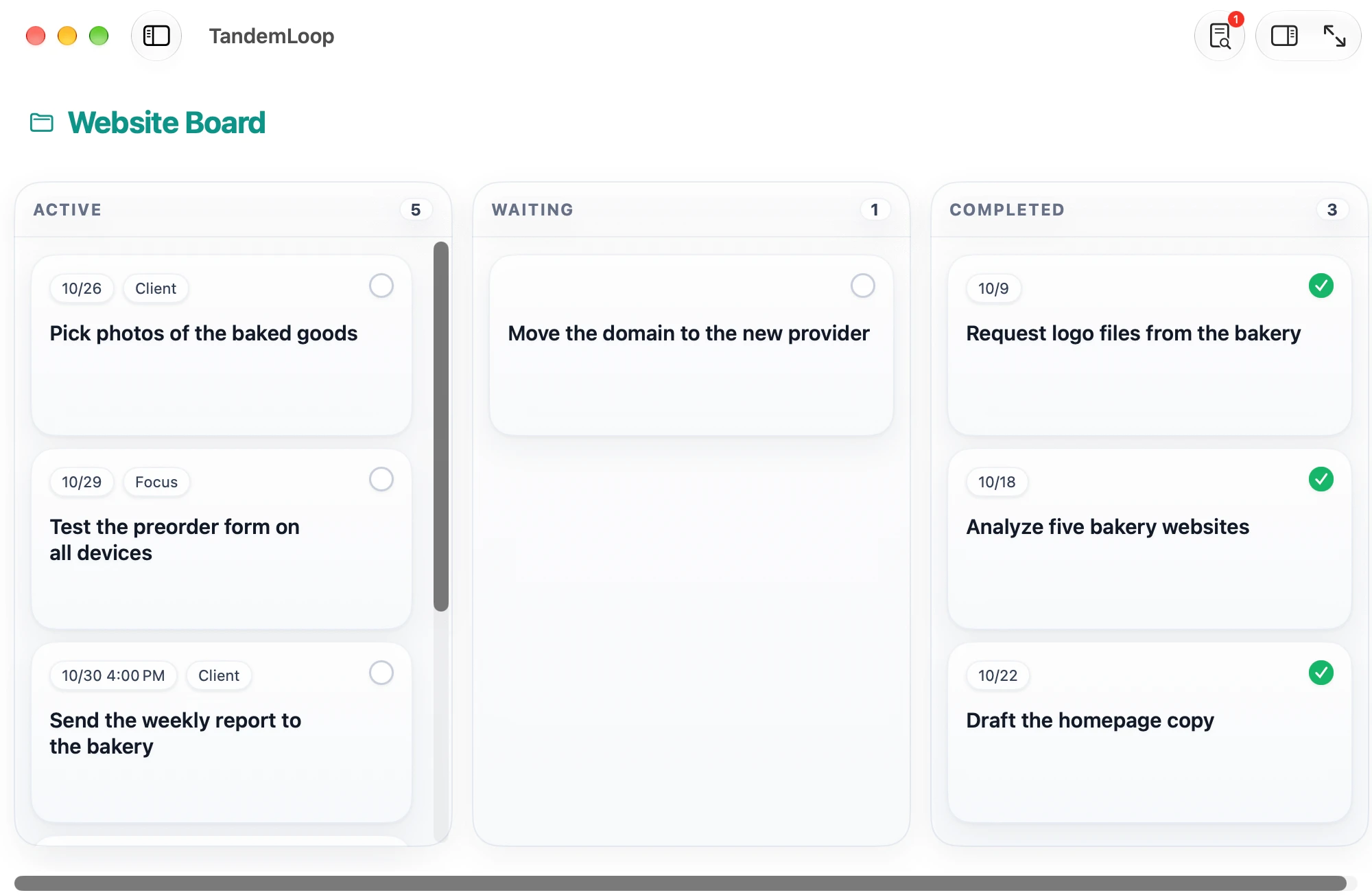
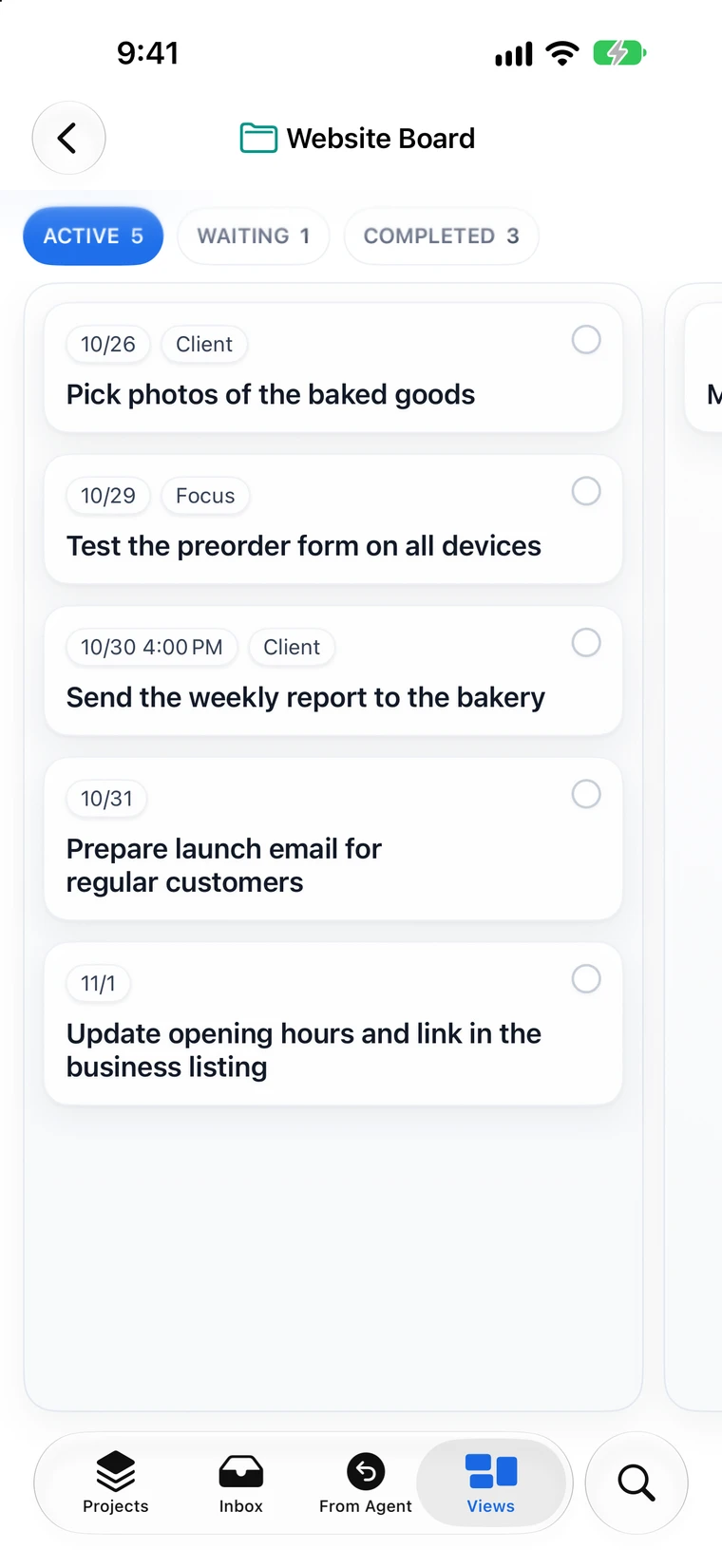
| Impostazione | Cosa fa |
|---|---|
| Colonne della bacheca per | Stato (Attivo, In attesa, Completato, Abbandonato; le restituzioni dell’agente come Da verificare e Domanda), assegnazione (Persona, IA) o delega (Esegui, Bozza, Chiedi) |
| Corsie | Divide la bacheca in orizzontale in base a un secondo campo: stato, assegnazione o delega |
| Limite WIP | Per tutte le colonne o per singola colonna. L’intestazione della colonna mostra il numero e il limite. Come limite morbido ti avvisa; come limite rigido non puoi trascinare altre schede nella colonna piena |
| Campi della scheda | Cosa compare su ogni scheda, come scadenza, tag, progetto o delega |
| Colonna Completate | Resta compressa per risparmiare spazio, se vuoi |
La bacheca non ha colonne con nomi liberi come “Questa settimana” o “Oggi”. Il backlog lo modelli invece con il filtro: la bacheca mostra solo ciò che hai tirato dentro, il resto rimane nei tuoi progetti ed elenchi.
Come impostare una bacheca di personal kanban
- Backlog: i tuoi progetti e una vista “Prossime azioni” con il filtro “Disponibile è Sì” sono il backlog. È da lì che prendi.
- Tirare: crea un tag “Focus”. Ciò che ti prendi per questa settimana riceve il tag.
- Crea la bacheca: una nuova vista “Questa settimana” con il filtro “Tag contiene Focus”, visualizzazione Bacheca, colonne per Stato.
- Imposta il limite WIP: per la colonna Attivo, per esempio 4. Se vuoi attenerti al limite in modo rigoroso, scegli il limite rigido.
- Fai ordine: mostra i campi della scheda scadenza e progetto e comprimi la colonna Completate.
Una bacheca condivisa con il tuo agente IA
Se lavori con un agente IA come Claude Code, Codex o Cursor, l’assegnazione è il campo più utile per le colonne. Una bacheca per assegnazione ha due colonne: Persona per te e IA per il tuo agente. Trascina una scheda a destra e appartiene all’agente; riportala indietro ed è di nuovo tua. Le schede dell’agente mostrano quanto può lavorare in autonomia: svolgere l’attività, preparare prima una bozza o chiedere prima.
L’agente vede le stesse attività della bacheca: trova le sue schede, le completa e te le restituisce. In una bacheca per stato le sue restituzioni compaiono come colonne separate, Da verificare e Domanda. È kanban nel senso proprio: se le schede si accumulano in Da verificare, il collo di bottiglia sei tu, non l’agente; quindi prima verifichi, poi gli dai qualcosa di nuovo.
Con le corsie per assegnazione combini le due cose: colonne per stato, con sotto una corsia per te e una per l’agente. E la bacheca non devi costruirla tu: è sufficiente “Crea una bacheca dove lavoriamo insieme al corso online” e l’agente crea la vista. La pagina Condividere attività con gli agenti IA descrive nel dettaglio come funzionano affidamento e restituzione.
Combinare kanban e GTD
Kanban e GTD rispondono a domande diverse. GTD chiarisce cosa va fatto: tutto viene raccolto, chiarito e archiviato come prossima azione concreta. Il kanban regola quanto fai contemporaneamente. Insieme danno una routine semplice:
- Tutto ciò che è nuovo finisce nell’Inbox e viene chiarito secondo GTD.
- Le tue prossime azioni sono il backlog della tua bacheca.
- Nella revisione settimanale tiri dentro le schede della settimana successiva, con il tag “Focus”.
- Durante la settimana lavori sulla bacheca, entro il limite WIP.
La guida al metodo GTD spiega nel dettaglio come funzionano le cinque fasi e la revisione settimanale. Se nel backlog vuoi scegliere per importanza, aggiungi la matrice di Eisenhower come app.
Per chi TandemLoop non è l’app kanban giusta
TandemLoop è un’app di to-do per una persona e il suo agente, non uno strumento di project management per team. Non ci sono account utente, permessi per bacheca né commenti tra colleghi. Se in cinque pianificate il lancio di un prodotto su una bacheca condivisa, è meglio uno strumento per team. Per il tuo personal kanban (i tuoi progetti, la tua settimana, il tuo lavoro con un agente) una bacheca nella tua app delle attività è più a portata di mano di un secondo strumento.
Domande frequenti sull’app kanban
Che cos’è il personal kanban?
Il personal kanban applica il kanban al tuo lavoro. Si basa su due regole: rendi visibile il lavoro e limita quanto ne hai avviato contemporaneamente. Ti servono solo una bacheca con poche colonne e un limite WIP.
Cosa significa limite WIP?
WIP sta per “work in progress”, cioè il lavoro che hai avviato. Il limite WIP stabilisce il numero massimo di schede ammesse in una colonna. Quando la colonna è piena, finisci qualcosa prima di iniziare altro.
Che cos’è il principio pull?
Il lavoro viene tirato, non spinto: sposti una nuova attività nella colonna Attivo solo quando c’è spazio. Così il ritmo lo dà la tua capacità reale, non la lunghezza dell’elenco.
Si possono combinare kanban e GTD?
Sì. GTD fa in modo che tutto sia raccolto, chiarito e annotato come prossima azione. La bacheca kanban mostra ciò su cui stai lavorando adesso e lo limita. Le tue prossime azioni GTD sono il backlog da cui prendi le schede; nella revisione settimanale decidi cosa aggiungere la settimana successiva.
TandemLoop è un’app kanban per i team?
No. TandemLoop è un’app di to-do per una persona e il suo agente IA. Per bacheche di team con permessi utente, commenti e molti partecipanti è meglio uno strumento di project management per team.
Quali colonne ha la bacheca kanban di TandemLoop?
Le colonne derivano da un campo dell’attività: dallo stato (Attivo, In attesa, Completato, Abbandonato, più Da verificare e Domanda per le restituzioni dell’agente), dall’assegnazione (Persona e IA) o dalla delega (Esegui, Bozza, Chiedi). Non ci sono colonne con nomi liberi; cosa compare sulla bacheca lo controlli con il filtro della vista.