Guía
Una app para el kanban personal: tablero, límite WIP, agente
Una app kanban muestra tu trabajo como tarjetas en columnas y limita cuánto empiezas a la vez. Aquí ves cómo funciona el kanban personal, cómo montar un tablero kanban en TandemLoop en tu Mac, iPad o iPhone y cómo compartirlo con tu agente de IA.
¿Qué es el kanban personal?
Kanban viene de la producción de Toyota, donde unas tarjetas indicaban cuándo había que reponer material. Más tarde, el principio pasó al trabajo del conocimiento y al desarrollo de software. El Personal Kanban, tal como lo describen Jim Benson y Tonianne DeMaria Barry en su libro homónimo de 2011, toma de ahí solo dos reglas:
- Haz visible tu trabajo. Cada tarea es una tarjeta; cada columna, un estado. Un vistazo al tablero muestra qué viene, qué está en curso y qué está atascado.
- Limita el trabajo en curso. Solo un número fijo de tarjetas puede estar “en curso” a la vez.
La diferencia con una lista de tareas clásica está en la segunda regla. Una lista crece sin límite superior, y si empiezas diez cosas a la vez, terminas pocas. El tablero hace visible esa sobrecarga antes de que se produzca.
Columnas, límite WIP y principio pull
Columnas
Un tablero de kanban personal necesita pocas columnas. El mínimo es “Backlog – En curso – Hecho”. Muchas personas añaden una columna “En espera” para lo que está en manos de otros: así no cuenta como trabajo en curso, pero sigue a la vista. Con más de cinco columnas, un tablero personal suele volverse difícil de leer.
Límite WIP
WIP significa “work in progress”, trabajo en curso. El límite WIP fija cuántas tarjetas caben en una columna; para la columna “En curso”, de dos a cuatro es un valor inicial habitual. Cuando se alcanza el límite, solo te queda una opción: terminar algo, pasarlo a otro o devolverlo atrás de forma consciente. El límite no es un fin en sí mismo. Te muestra dónde se acumula el trabajo y obliga a preguntarse por qué.
El principio pull
En kanban, el trabajo se tira, no se empuja. Una tarjeta nueva pasa a “En curso” solo cuando hay sitio: la tiras del backlog en lugar de que las tareas nuevas se vayan amontonando. Marca el ritmo tu capacidad, no la cantidad de cosas que otros quieren de ti.
Cuando se alcanza el límite
Una columna llena es una señal, no un estorbo. Mira las tarjetas: si una está casi terminada, termínala. Si una está parada a la espera de una respuesta, pásala a “En espera” y anota a quién esperas. Si una es demasiado grande, divídela en pasos más pequeños y deja solo el primero en el tablero. Y si algo no cabe esta semana, vuelve al backlog: no es una derrota, sino justo la decisión que el límite quiere provocar.
Tablero
Las mismas tarjetas, tres ajustes
Activo4 / 4
Para revisar1
En espera1
Completado1
contraída
El tablero kanban en TandemLoop
En TandemLoop, un tablero kanban no es una lista aparte, sino una presentación: cualquier vista (una vista guardada con un filtro) puede mostrarse como Tablero. Las mismas tareas siguen en sus proyectos y aparecen en otras vistas como Lista, Agenda o Calendario. Si arrastras una tarjeta a otra columna, cambia el campo según el que se divide el tablero.
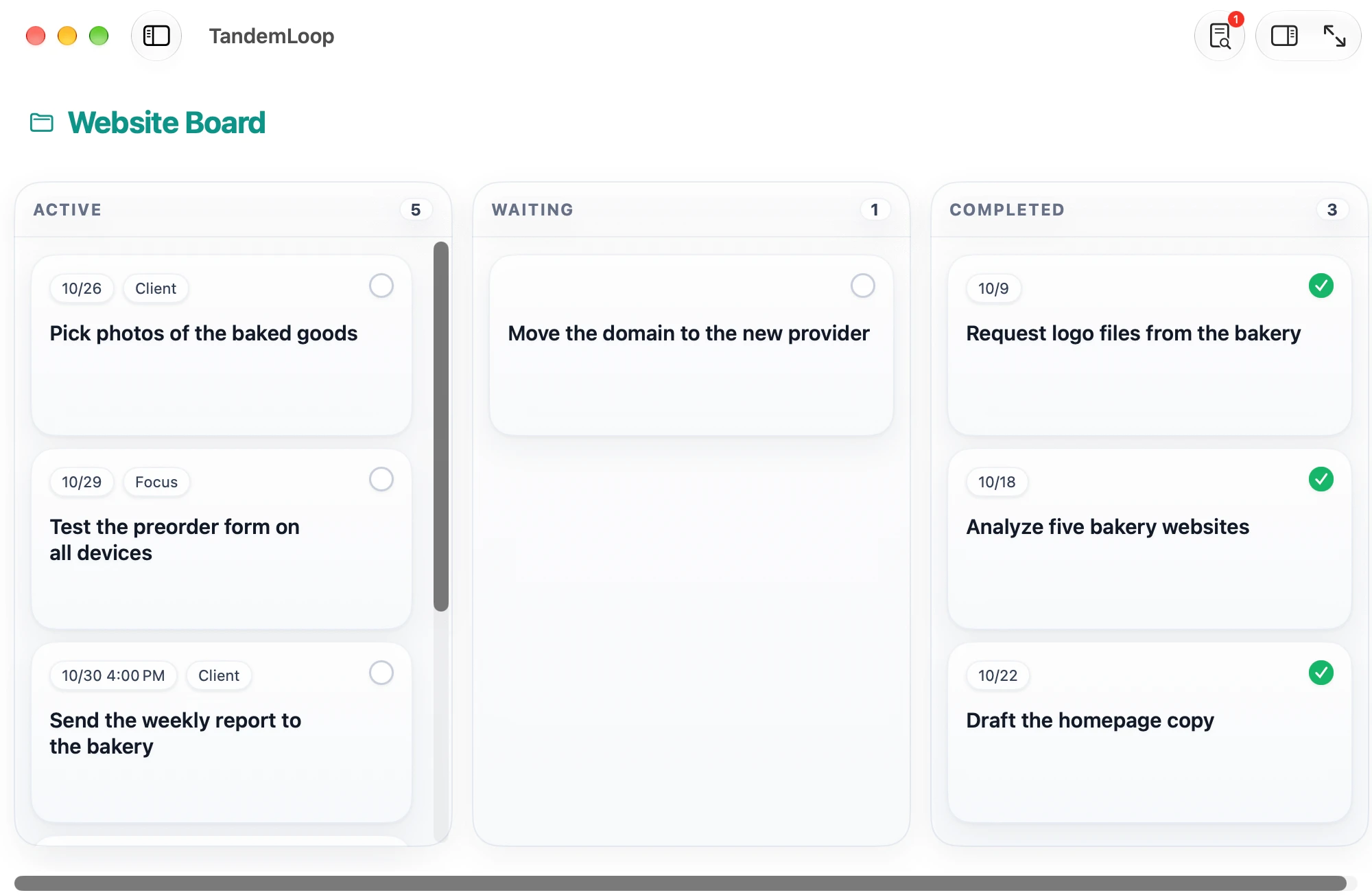
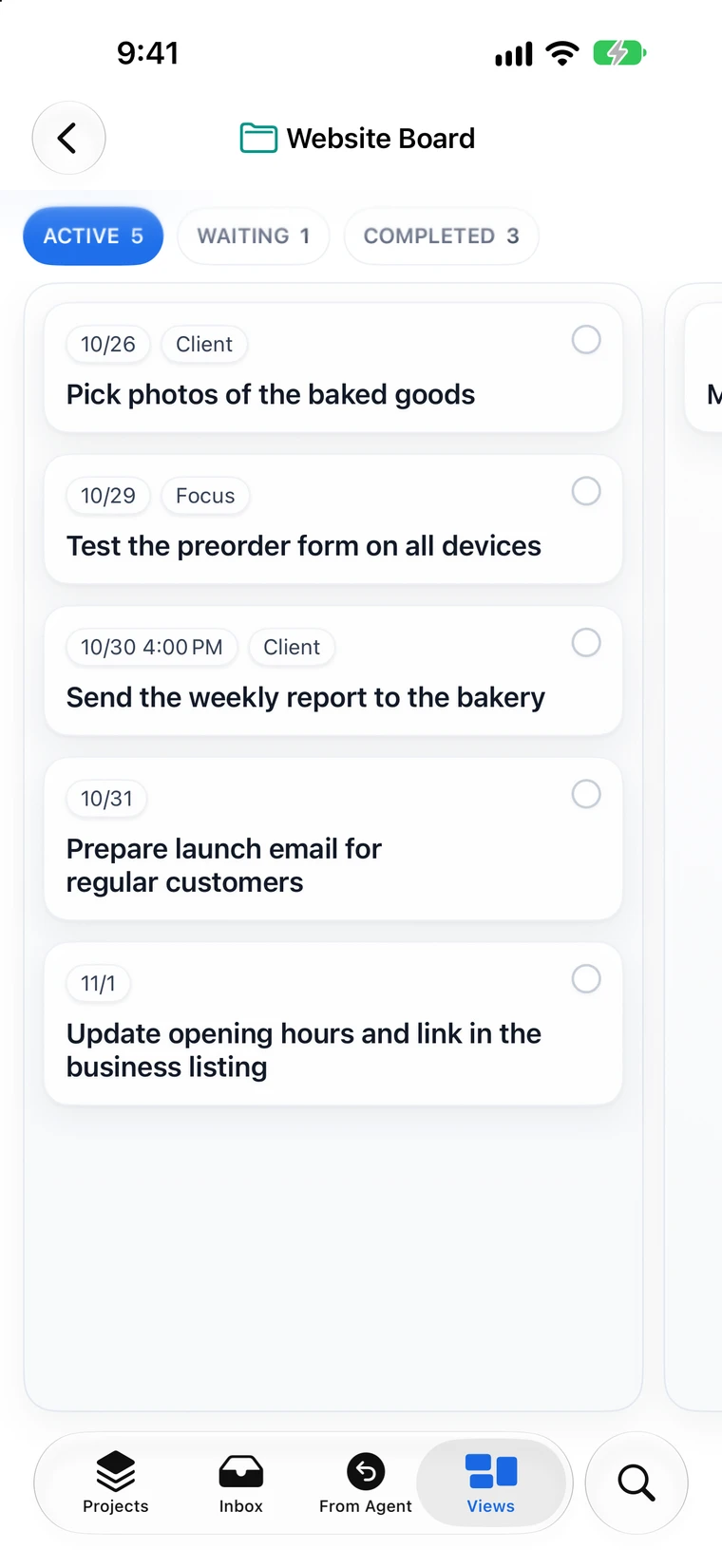
| Ajuste | Qué hace |
|---|---|
| Columnas según | Estado (Activo, En espera, Completado, Descartado; las devoluciones del agente como Para revisar y Consulta), Asignado (Persona, IA) o Delegación (Ejecutar, Borrador, Preguntar) |
| Carriles | Divide el tablero en horizontal según un segundo campo: Estado, Asignado o Delegación |
| Límite WIP | Para todas las columnas o por columna. El encabezado de la columna muestra el número y el límite. Como límite flexible, te avisa; como límite estricto, no puedes arrastrar otra tarjeta a la columna llena |
| Campos de la tarjeta | Qué aparece en cada tarjeta: vencimiento, etiquetas, proyecto o delegación, por ejemplo |
| Columna Completado | Se queda contraída para ahorrar espacio, si quieres |
El tablero no tiene columnas con nombre libre como “Esta semana” u “Hoy”. En su lugar, modelas el backlog con el filtro: el tablero muestra solo lo que has tirado y el resto se queda en tus proyectos y listas.
Cómo montar un tablero de kanban personal
- Backlog: tus proyectos y una vista “Próximas acciones” con el filtro “Disponible es Sí” son el backlog. De ahí tiras.
- Tirar: crea una etiqueta “Foco”. Lo que asumes para esta semana recibe la etiqueta.
- Crear el tablero: una vista nueva “Esta semana” con el filtro “Etiquetas contiene Foco”, presentación Tablero, Columnas según Estado.
- Fijar el límite WIP: para la columna Activo, por ejemplo 4. Si quieres atenerte a él sin excepciones, elige el límite estricto.
- Ordenar: muestra los campos vencimiento y proyecto en las tarjetas y contrae la columna Completado.
Un tablero compartido con tu agente de IA
Si trabajas con un agente de IA como Claude Code, Codex o Cursor, la asignación es el campo más útil para las columnas. Un tablero según Asignado tiene dos columnas: Persona para ti e IA para tu agente. Arrastra una tarjeta a la derecha y pasa a ser del agente; arrástrala de vuelta y vuelve a ser tuya. Las tarjetas del agente muestran con cuánta autonomía puede trabajar: ejecutar la tarea, preparar antes un borrador o preguntar primero.
El agente ve las mismas tareas que el tablero: encuentra sus tarjetas, las completa y te las devuelve. En un tablero según Estado, sus devoluciones aparecen como columnas propias, Para revisar y Consulta. Eso es kanban en sentido estricto: si se acumulan tarjetas en Para revisar, el cuello de botella eres tú, no el agente; así que primero revisas y luego le das algo nuevo.
Con carriles según Asignado combinas ambas cosas: columnas según el estado, con un carril para ti y otro para el agente debajo. Y no tienes que montar el tablero tú: basta con “Crea un tablero en el que trabajemos juntos en el curso online” y el agente crea la vista. La página Compartir tareas con agentes de IA describe en detalle cómo funcionan la entrega y la devolución.
Combinar kanban y GTD
Kanban y GTD responden a preguntas distintas. GTD aclara qué hay que hacer: todo se captura, se aclara y se archiva como próxima acción concreta. Kanban regula cuánto haces a la vez. Juntos dan lugar a una rutina sencilla:
- Todo lo nuevo llega a la Bandeja de entrada y se aclara al estilo GTD.
- Tus próximas acciones son el backlog de tu tablero.
- En la revisión semanal tiras las tarjetas de la semana siguiente, con la etiqueta “Foco”.
- Durante la semana trabajas en el tablero, dentro del límite WIP.
La guía del método GTD explica con detalle cómo funcionan los cinco pasos y la revisión semanal. Si quieres elegir por importancia dentro del backlog, añade la matriz de Eisenhower como app.
Para quién TandemLoop no es la app kanban adecuada
TandemLoop es una app de tareas para una persona y su agente, no una herramienta de gestión de proyectos para equipos. No hay cuentas de usuario, ni permisos por tablero, ni comentarios entre compañeros. Si cinco personas planifican el lanzamiento de un producto en un tablero compartido, es mejor una herramienta de equipo. Para tu kanban personal (tus proyectos, tu semana, tu trabajo con un agente), un tablero en tu gestor de tareas está más a mano que una segunda herramienta.
Preguntas frecuentes sobre la app kanban
¿Qué es el kanban personal?
El kanban personal aplica kanban a tu propio trabajo. Le bastan dos reglas: haz visible tu trabajo y limita cuánto tienes empezado a la vez. Un tablero con pocas columnas y un límite WIP es todo lo que necesitas.
¿Qué significa límite WIP?
WIP son las siglas de “work in progress”, es decir, trabajo empezado. El límite WIP fija el número máximo de tarjetas permitidas en una columna. Cuando la columna está llena, terminas algo antes de empezar nada nuevo.
¿Qué es el principio pull?
El trabajo se tira, no se empuja: pasas una tarea nueva a la columna Activo solo cuando hay sitio. Así marca el ritmo tu capacidad real, no la longitud de la lista.
¿Se pueden combinar kanban y GTD?
Sí. GTD se asegura de que todo esté capturado, aclarado y anotado como próxima acción. El tablero kanban muestra en qué trabajas ahora mismo y lo limita. Tus próximas acciones de GTD son el backlog del que tiras tarjetas; en la revisión semanal decides qué entra la semana siguiente.
¿Es TandemLoop una app kanban para equipos?
No. TandemLoop es una app de tareas para una persona y su agente de IA. Para tableros de equipo con permisos de usuario, comentarios y muchos participantes, es mejor una herramienta de gestión de proyectos para equipos.
¿Qué columnas tiene el tablero kanban de TandemLoop?
Las columnas salen de un campo de la tarea: del estado (Activo, En espera, Completado, Descartado, más Para revisar y Consulta para las devoluciones del agente), de la asignación (Persona e IA) o de la delegación (Ejecutar, Borrador, Preguntar). No hay columnas con nombre libre; qué aparece en el tablero lo controlas con el filtro de la vista.