Gids
Een kanban-app voor persoonlijk kanban: bord, WIP-limiet, agent
Een kanban-app toont je werk als kaarten in kolommen en beperkt hoeveel je tegelijk begint. Lees hoe persoonlijk kanban werkt, hoe je in TandemLoop een kanbanbord inricht op je Mac, iPad of iPhone en hoe je het deelt met je AI-agent.
Wat is persoonlijk kanban?
Kanban komt uit de productie bij Toyota, waar kaarten aangaven wanneer materiaal moest worden aangevuld. Later werd het principe overgenomen in kenniswerk en softwareontwikkeling. Personal Kanban, zoals Jim Benson en Tonianne DeMaria Barry het in 2011 in hun gelijknamige boek beschrijven, neemt daar maar twee regels van over:
- Maak je werk zichtbaar. Elke taak is een kaart, elke kolom een toestand. Eén blik op het bord laat zien wat eraan komt, wat loopt en wat vastzit.
- Beperk het onderhanden werk. Er mag maar een vast aantal kaarten tegelijk “in uitvoering” zijn.
Het verschil met een klassieke to-dolijst zit in de tweede regel. Een lijst groeit zonder bovengrens, en wie tien dingen tegelijk begint, maakt er weinig af. Het bord maakt die overbelasting zichtbaar voordat ze ontstaat.
Kolommen, WIP-limiet en het pull-principe
Kolommen
Een persoonlijk kanbanbord heeft maar een paar kolommen nodig. Het minimum is “Backlog – In uitvoering – Klaar”. Veel mensen voegen een kolom “Wachtend” toe voor dingen die bij iemand anders liggen, zodat ze niet meetellen als onderhanden werk maar wel zichtbaar blijven. Meer dan vijf kolommen maken een persoonlijk bord meestal onoverzichtelijk.
WIP-limiet
WIP betekent “work in progress”. De WIP-limiet bepaalt hoeveel kaarten een kolom mag bevatten – voor de kolom “In uitvoering” is twee tot vier een gangbare startwaarde. Is de limiet bereikt, dan heb je nog maar één optie: iets afronden, overdragen of bewust terugleggen. De limiet is geen doel op zich. Hij laat zien waar werk zich ophoopt en dwingt je te vragen waarom.
Het pull-principe
Bij kanban wordt werk getrokken, niet geduwd. Een nieuwe kaart gaat pas naar “In uitvoering” als er plek is – je trekt hem uit de backlog in plaats van dat nieuwe taken zich gewoon opstapelen. Je capaciteit bepaalt het tempo, niet de hoeveelheid dingen die anderen van je willen.
Als de limiet is bereikt
Een volle kolom is een signaal, geen storing. Bekijk de kaarten: is er een bijna af, rond hem dan af. Wacht er een op een antwoord, zet hem dan naar “Wachtend” en noteer op wie je wacht. Is er een te groot, deel hem dan op in kleinere stappen en houd alleen de eerste op het bord. En past iets deze week gewoon niet, dan gaat het terug naar de backlog – dat is geen nederlaag, maar precies de beslissing die de limiet moet afdwingen.
Bord
Dezelfde kaarten, drie instellingen
Actief4 / 4
Ter controle1
Wachtend1
Voltooid1
ingevouwen
Het kanbanbord in TandemLoop
In TandemLoop is een kanbanbord geen aparte lijst, maar een indeling: elke weergave – een bewaarde weergave met een filter – kan als bord worden getoond. Dezelfde taken blijven in hun projecten en verschijnen in andere weergaven als lijst, agenda of kalender. Sleep je een kaart naar een andere kolom, dan verandert het veld waarop het bord is verdeeld.
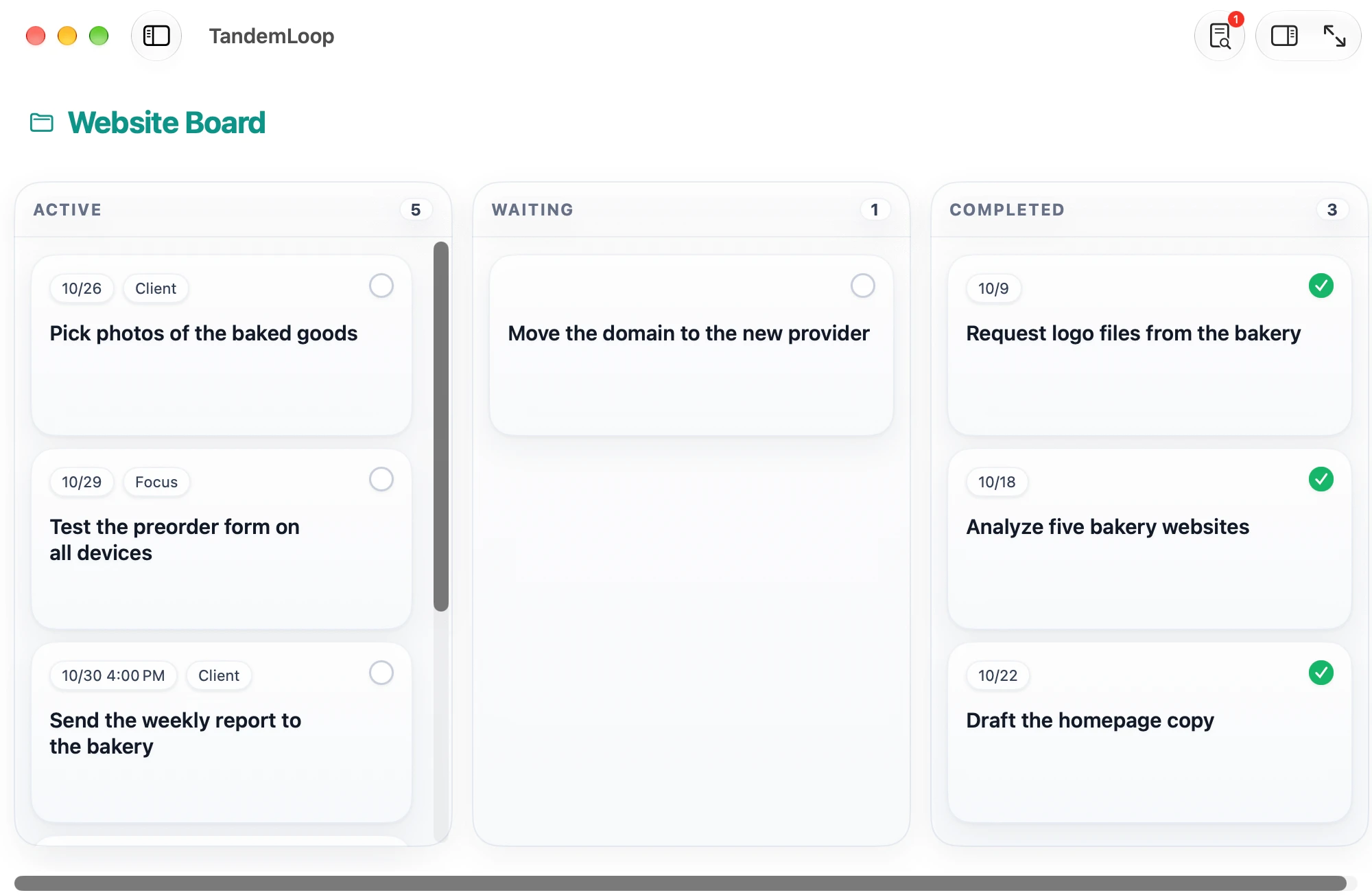
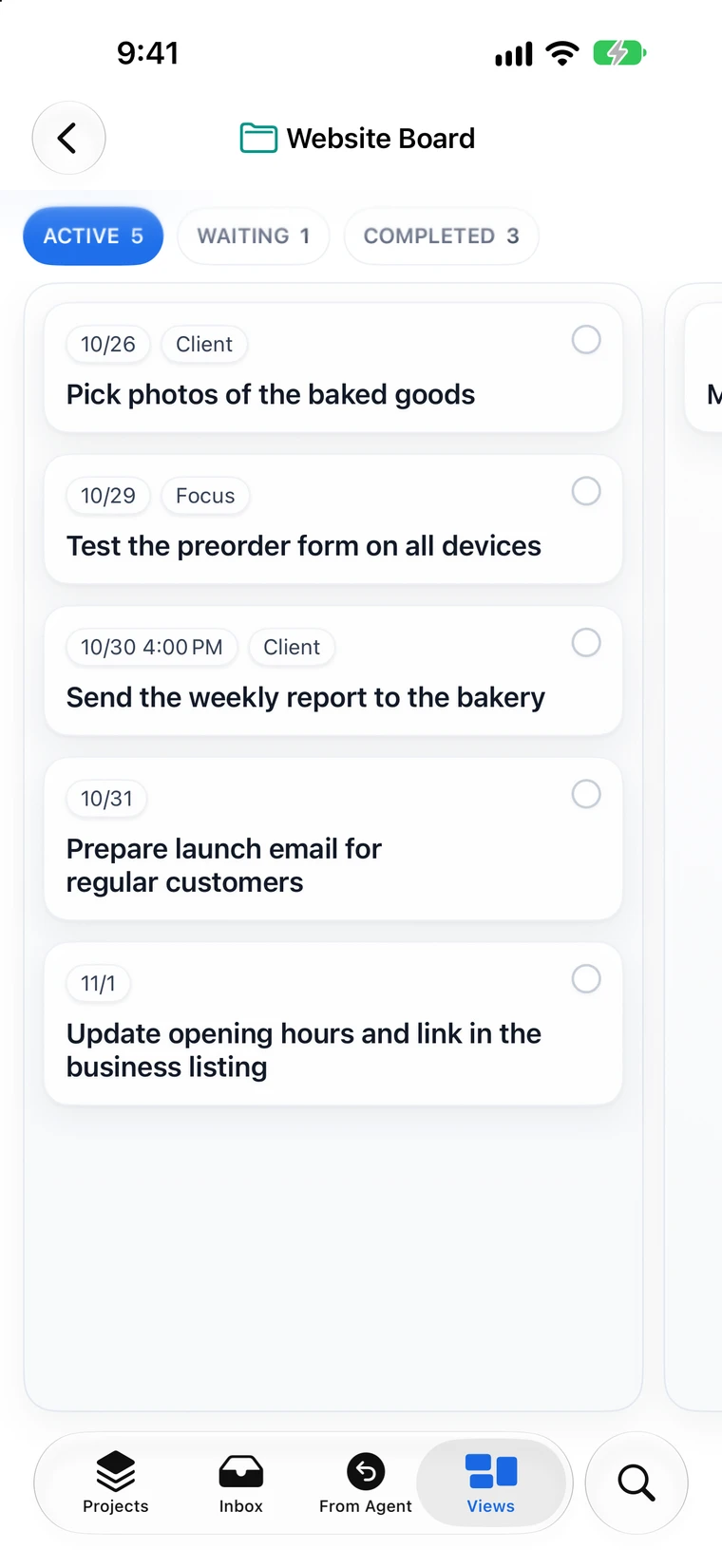
| Instelling | Wat ze doet |
|---|---|
| Bord op | Status (Actief, Wachtend, Voltooid, Geschrapt; de teruggaven van de agent als Ter controle en Vraag), toewijzing (Mens, AI) of delegatie (Uitvoeren, Concept, Navragen) |
| Swimlanes | Verdeelt het bord horizontaal op een tweede veld: status, toewijzing of delegatie |
| WIP-limiet | Voor alle kolommen of per kolom. De kolomkop toont het aantal en de limiet. Als zachte grens waarschuwt hij je; als harde grens kun je geen kaart meer naar de volle kolom slepen |
| Kaartvelden | Wat er op elke kaart verschijnt, zoals vervaldatum, tags, project of delegatie |
| Kolom Voltooid | Blijft desgewenst ingevouwen om ruimte te sparen |
Het bord heeft geen vrij benoemde kolommen zoals “Deze week” of “Vandaag”. De backlog bouw je in plaats daarvan met het filter na: het bord toont alleen wat je hebt getrokken, de rest blijft in je projecten en lijsten.
Zo richt je een persoonlijk kanbanbord in
- Backlog: je projecten en een weergave “Volgende acties” met het filter “Beschikbaar is Ja” vormen de backlog. Daaruit trek je.
- Trekken: maak een tag “Focus” aan. Wat je voor deze week oppakt, krijgt de tag.
- Bord aanmaken: een nieuwe weergave “Deze week” met het filter “Tags bevat Focus”, indeling Bord, Bord op Status.
- WIP-limiet instellen: voor de kolom Actief, bijvoorbeeld 4. Wil je je er strikt aan houden, kies dan de harde grens.
- Opruimen: toon de kaartvelden vervaldatum en project, en vouw de kolom Voltooid in.
Een gedeeld bord met je AI-agent
Werk je met een AI-agent zoals Claude Code, Codex of Cursor, dan is de toewijzing het nuttigste veld voor de kolommen. Een bord op toewijzing heeft twee kolommen: Mens voor jou en AI voor je agent. Sleep een kaart naar rechts en ze is van de agent; sleep haar terug en ze is weer van jou. De kaarten van de agent tonen hoe zelfstandig hij mag werken: de taak uitvoeren, eerst een concept maken of eerst navragen.
De agent ziet dezelfde taken als het bord: hij vindt zijn kaarten, rondt ze af en geeft ze terug. Op een bord op status verschijnen zijn teruggaven als aparte kolommen, Ter controle en Vraag. Dat is kanban in de ware zin: stapelen de kaarten zich op in Ter controle, dan ben jij het knelpunt, niet de agent – dus controleer je eerst, voordat je hem iets nieuws geeft.
Met swimlanes op toewijzing combineer je beide: kolommen op status, met daaronder een baan voor jou en een voor de agent. En je hoeft het bord niet zelf te bouwen – “Maak een bord waarop we samen aan de onlinecursus werken” is genoeg, en de agent maakt de weergave aan. De pagina Taken delen met AI-agents beschrijft in detail hoe overdragen en teruggeven werken.
Kanban en GTD combineren
Kanban en GTD beantwoorden verschillende vragen. GTD verheldert wat er moet gebeuren: alles wordt vastgelegd, verhelderd en als concrete volgende actie vastgelegd. Kanban regelt hoeveel je tegelijk doet. Samen levert dat een eenvoudige routine op:
- Alles wat nieuw is, komt in de Inbox en wordt volgens GTD verhelderd.
- Je volgende acties zijn de backlog van je bord.
- In de wekelijkse review trek je de kaarten voor de komende week – met de tag “Focus”.
- Tijdens de week werk je op het bord, binnen de WIP-limiet.
De gids over de GTD-methode legt precies uit hoe de vijf stappen en de wekelijkse review werken. Wil je binnen de backlog op belang kiezen, voeg dan de eisenhowermatrix als app toe.
Voor wie TandemLoop niet de juiste kanban-app is
TandemLoop is een to-do-app voor één persoon en zijn of haar agent, geen projectmanagementtool voor teams. Er zijn geen gebruikersaccounts, geen rechten per bord en geen opmerkingen tussen collega’s. Plannen jullie met z’n vijven een productlancering op een gedeeld bord, dan is een teamtool de betere keuze. Voor je persoonlijke kanban – je projecten, je week, je werk met een agent – ligt een bord in je takenbeheer meer voor de hand dan een tweede tool.
Veelgestelde vragen over de kanban-app
Wat is persoonlijk kanban?
Persoonlijk kanban past kanban toe op je eigen werk. Het heeft genoeg aan twee regels: maak je werk zichtbaar, en beperk hoeveel je tegelijk bent begonnen. Een bord met een paar kolommen en een WIP-limiet is alles wat je nodig hebt.
Wat betekent WIP-limiet?
WIP staat voor “work in progress”, dus werk waaraan je bent begonnen. De WIP-limiet bepaalt hoeveel kaarten er maximaal in een kolom mogen staan. Is de kolom vol, dan rond je eerst iets af voordat je aan iets nieuws begint.
Wat is het pull-principe?
Werk wordt getrokken, niet geduwd: je zet een nieuwe taak pas in de kolom Actief als er plek is. Zo bepaalt je werkelijke capaciteit het tempo, niet de lengte van de lijst.
Kun je kanban en GTD combineren?
Ja. GTD zorgt dat alles is vastgelegd, verhelderd en als volgende actie opgeschreven. Het kanbanbord toont waaraan je nu werkt en beperkt dat. Je volgende acties uit GTD zijn de backlog waaruit je kaarten trekt; in de wekelijkse review beslis je wat er volgende week bij komt.
Is TandemLoop een kanban-app voor teams?
Nee. TandemLoop is een to-do-app voor één persoon en zijn of haar AI-agent. Voor teamborden met gebruikersrechten, opmerkingen en veel deelnemers is een projectmanagementtool voor teams de betere keuze.
Welke kolommen heeft het kanbanbord in TandemLoop?
De kolommen komen uit een veld van de taak: uit de status (Actief, Wachtend, Voltooid, Geschrapt, plus Ter controle en Vraag voor de teruggaven van de agent), uit de toewijzing (Mens en AI) of uit de delegatie (Uitvoeren, Concept, Navragen). Vrij benoemde kolommen zijn er niet; wat er op het bord verschijnt, bepaal je met het filter van de weergave.