Guide
Une app de kanban personnel : tableau, limite WIP, agent
Une app de kanban montre votre travail sous forme de cartes dans des colonnes et limite ce que vous commencez en même temps. Découvrez comment fonctionne le kanban personnel, comment mettre en place un tableau kanban dans TandemLoop sur votre Mac, iPad ou iPhone, et comment le partager avec votre agent IA.
Qu’est-ce que le kanban personnel ?
Le kanban vient de la production chez Toyota, où des cartes signalaient quand il fallait réapprovisionner du matériel. Le principe a ensuite été transposé au travail intellectuel et au développement logiciel. Le Personal Kanban, tel que Jim Benson et Tonianne DeMaria Barry le décrivent dans leur livre du même nom paru en 2011, n’en retient que deux règles :
- Rendez votre travail visible. Chaque tâche est une carte, chaque colonne un état. Un coup d’œil au tableau montre ce qui arrive, ce qui est en cours et ce qui est bloqué.
- Limitez le travail en cours. Seul un nombre fixe de cartes peut être « en cours » en même temps.
La différence avec une liste de tâches classique tient à la seconde règle. Une liste grandit sans limite, et si vous commencez dix choses à la fois, vous en terminez peu. Le tableau rend cette surcharge visible avant qu’elle ne se produise.
Colonnes, limite WIP et principe du flux tiré
Colonnes
Un tableau de kanban personnel n’a besoin que de quelques colonnes. Le minimum est « Backlog – En cours – Terminé ». Beaucoup ajoutent une colonne « En attente » pour ce qui est entre les mains de quelqu’un d’autre : ces cartes ne comptent pas comme travail en cours mais restent visibles. Au-delà de cinq colonnes, un tableau personnel devient généralement difficile à lire.
Limite WIP
WIP signifie « work in progress », le travail en cours. La limite WIP fixe le nombre de cartes qu’une colonne peut contenir — pour la colonne « En cours », deux à quatre est une valeur de départ courante. Une fois la limite atteinte, il ne vous reste qu’une option : terminer quelque chose, le confier à quelqu’un ou le remettre de côté délibérément. La limite n’est pas une fin en soi. Elle vous montre où le travail s’accumule et oblige à se demander pourquoi.
Le principe du flux tiré
En kanban, le travail est tiré, pas poussé. Une nouvelle carte ne passe dans « En cours » que lorsqu’il y a de la place — vous la tirez du backlog au lieu de laisser les nouvelles tâches s’empiler. C’est votre capacité qui donne le rythme, pas la quantité de choses que les autres attendent de vous.
Quand la limite est atteinte
Une colonne pleine est un signal, pas une gêne. Regardez les cartes : si l’une est presque terminée, terminez-la. Si l’une est bloquée dans l’attente d’une réponse, déplacez-la dans « En attente » et notez qui vous attendez. Si l’une est trop grosse, découpez-la en étapes plus petites et ne gardez que la première sur le tableau. Et si quelque chose ne tient vraiment pas cette semaine, il retourne dans le backlog — ce n’est pas un échec, mais exactement la décision que la limite doit provoquer.
Kanban
Les mêmes cartes, trois réglages
En cours4 / 4
À vérifier1
En attente1
Terminé1
réduite
Le tableau kanban dans TandemLoop
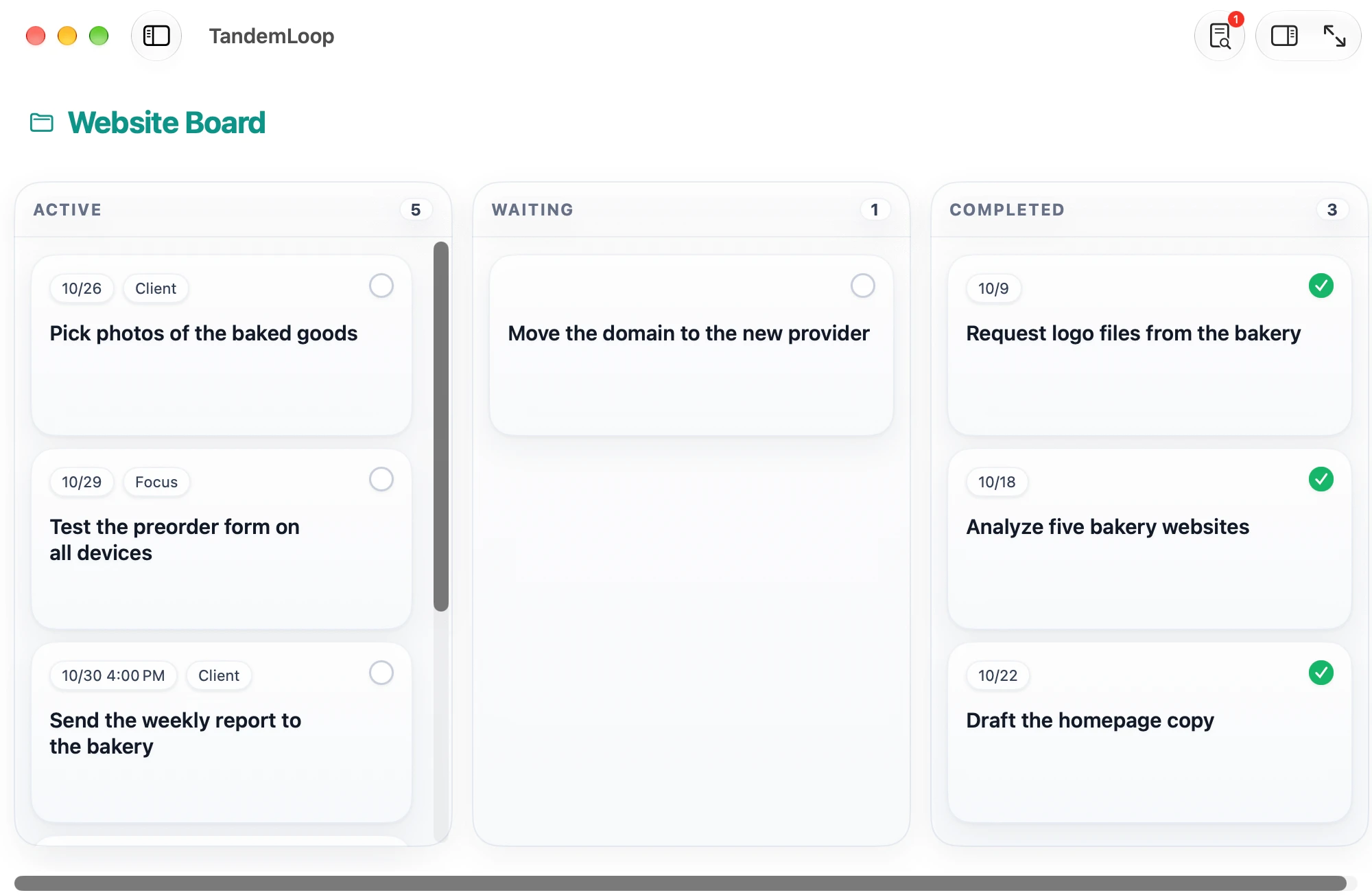
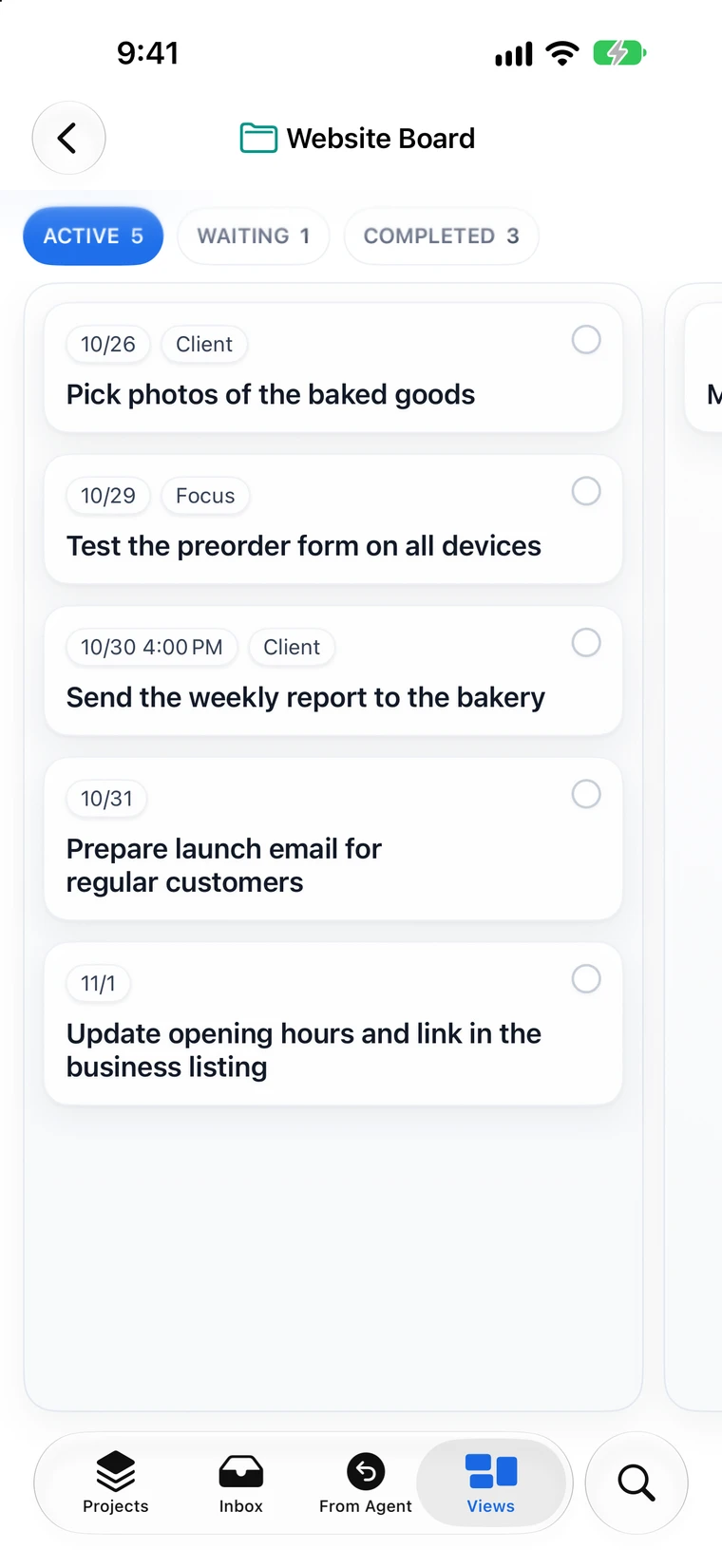
Dans TandemLoop, un tableau kanban n’est pas une liste à part mais une présentation : toute vue — une vue enregistrée avec un filtre — peut s’afficher en Kanban. Les mêmes tâches restent dans leurs projets et apparaissent dans d’autres vues en Liste, Agenda ou Calendrier. Quand vous faites glisser une carte dans une autre colonne, le champ qui structure le tableau change.
| Réglage | Effet |
|---|---|
| Colonnes par | Statut (En cours, En attente, Terminé, Abandonné ; les retours de l’agent en À vérifier et Question), attribution (Humain, IA) ou délégation (Exécuter, Brouillon, Demander) |
| Couloirs | Divise le tableau horizontalement selon un second champ : statut, attribution ou délégation |
| Limite WIP | Pour toutes les colonnes ou par colonne. L’en-tête de colonne affiche le nombre et la limite. En limite souple, elle vous avertit ; en limite stricte, vous ne pouvez plus faire glisser de carte dans la colonne pleine |
| Champs des cartes | Ce qui apparaît sur chaque carte, par exemple échéance, tags, projet ou délégation |
| Colonne « Terminé » | Reste réduite pour gagner de la place, si vous le souhaitez |
Le tableau n’a pas de colonnes à nommer librement comme « Cette semaine » ou « Aujourd’hui ». Vous modélisez plutôt le backlog avec le filtre : le tableau n’affiche que ce que vous avez tiré, et le reste demeure dans vos projets et listes.
Mettre en place un tableau de kanban personnel
- Backlog : vos projets et une vue « Prochaines actions » avec le filtre « Disponible est Oui » forment le backlog. C’est là que vous tirez les cartes.
- Tirer : créez un tag « Focus ». Tout ce que vous prenez pour cette semaine reçoit ce tag.
- Créer le tableau : une nouvelle vue « Cette semaine » avec le filtre « Tags contient Focus », présentation Kanban, Colonnes par Statut.
- Définir la limite WIP : pour la colonne « En cours », par exemple 4. Si vous voulez vous y tenir strictement, choisissez la limite stricte.
- Mettre de l’ordre : affichez les champs de carte échéance et projet, et réduisez la colonne « Terminé ».
Un tableau partagé avec votre agent IA
Si vous travaillez avec un agent IA comme Claude Code, Codex ou Cursor, l’attribution est le champ le plus utile pour les colonnes. Un tableau par attribution a deux colonnes : Humain pour vous et IA pour votre agent. Faites glisser une carte vers la droite, elle revient à l’agent ; ramenez-la, elle est de nouveau à vous. Les cartes de l’agent indiquent avec quelle autonomie il peut travailler : exécuter la tâche, préparer d’abord un brouillon ou demander d’abord.
L’agent voit les mêmes tâches que le tableau : il trouve ses cartes, les termine et vous les rend. Sur un tableau par statut, ses retours apparaissent dans des colonnes à part, À vérifier et Question. C’est du kanban au sens propre : si les cartes s’accumulent dans « À vérifier », le goulot d’étranglement, c’est vous, pas l’agent — vous vérifiez donc d’abord, avant de lui confier quoi que ce soit de nouveau.
Avec des couloirs par attribution, vous combinez les deux : des colonnes par statut, avec en dessous un couloir pour vous et un pour l’agent. Et vous n’avez pas à construire le tableau vous-même : « Crée un tableau où nous travaillons ensemble sur le cours en ligne » suffit, et l’agent crée la vue. La page Partager des tâches avec des agents IA décrit en détail comment confier et rendre des tâches.
Combiner kanban et GTD
Kanban et GTD répondent à des questions différentes. GTD clarifie ce qui doit être fait : tout est collecté, clarifié et classé comme prochaine action concrète. Le kanban règle combien vous faites en même temps. Ensemble, cela donne une routine simple :
- Tout ce qui est nouveau arrive dans la boîte de réception et est clarifié à la manière de GTD.
- Vos prochaines actions forment le backlog de votre tableau.
- Lors de la revue hebdomadaire, vous tirez les cartes de la semaine à venir — avec le tag « Focus ».
- Pendant la semaine, vous travaillez sur le tableau, dans la limite WIP.
Le guide de la méthode GTD explique précisément le fonctionnement des cinq étapes et de la revue hebdomadaire. Si vous voulez choisir par importance au sein du backlog, ajoutez la matrice d’Eisenhower dans une app.
Pour qui TandemLoop n’est pas la bonne app de kanban
TandemLoop est une app de tâches pour une personne et son agent, pas un outil de gestion de projet pour les équipes. Il n’y a ni comptes utilisateurs, ni droits par tableau, ni commentaires entre collègues. Si vous êtes cinq à planifier le lancement d’un produit sur un tableau partagé, un outil d’équipe est le meilleur choix. Pour votre kanban personnel — vos projets, votre semaine, votre travail avec un agent —, un tableau dans votre gestionnaire de tâches est plus à portée de main qu’un second outil.
Questions fréquentes sur l’app de kanban
Qu’est-ce que le kanban personnel ?
Le kanban personnel applique le kanban à votre propre travail. Il se contente de deux règles : rendre votre travail visible et limiter ce que vous avez commencé en même temps. Un tableau avec quelques colonnes et une limite WIP suffit.
Que signifie limite WIP ?
WIP signifie « work in progress », c’est-à-dire le travail en cours, déjà commencé. La limite WIP fixe le nombre maximal de cartes autorisées dans une colonne. Une fois la colonne pleine, vous terminez quelque chose avant de commencer autre chose.
Qu’est-ce que le principe du flux tiré ?
Le travail est tiré, pas poussé : vous ne déplacez une nouvelle tâche dans la colonne « En cours » que lorsqu’il y a de la place. Ainsi, c’est votre capacité réelle qui donne le rythme, pas la longueur de la liste.
Peut-on combiner kanban et GTD ?
Oui. GTD veille à ce que tout soit collecté, clarifié et noté comme prochaine action. Le tableau kanban montre ce sur quoi vous travaillez en ce moment et le limite. Vos prochaines actions issues de GTD forment le backlog dans lequel vous tirez les cartes ; lors de la revue hebdomadaire, vous décidez de ce qui s’ajoute la semaine suivante.
TandemLoop est-elle une app de kanban pour les équipes ?
Non. TandemLoop est une app de tâches pour une personne et son agent IA. Pour des tableaux d’équipe avec droits d’accès, commentaires et de nombreux participants, un outil de gestion de projet pour les équipes est le meilleur choix.
Quelles colonnes le tableau kanban de TandemLoop propose-t-il ?
Les colonnes proviennent d’un champ de la tâche : du statut (En cours, En attente, Terminé, Abandonné, plus À vérifier et Question pour les retours de l’agent), de l’attribution (Humain et IA) ou de la délégation (Exécuter, Brouillon, Demander). Il n’y a pas de colonnes à nommer librement ; vous contrôlez ce qui apparaît sur le tableau avec le filtre de la vue.